시트가 몇 개뿐이라면 목차를 따로 만드는 것보다 탭을 직접 클릭하는 편이 간단합니다. 반대로 한 통합문서 안에서 시트가 계속 늘어나고 원하는 시트 이름을 찾기 어려워지면 단축키나 탐색 창, 목차가 의미를 갖기 시작합니다.
중요한 것은 ‘목차가 무조건 더 빠르다’가 아니라 파일을 어떻게 사용하는지에 맞춰 이동 방식을 고르는 것입니다.
먼저 상황별로 고르면 됩니다
| 상황 | 추천 방법 | 이유 |
|---|---|---|
| 시트가 적고 탭이 모두 보임 | 시트 탭 클릭 | 별도 설정이 필요 없음 |
| 바로 옆 시트를 반복해서 오감 | Ctrl+PageUp / Ctrl+PageDown | 키보드에서 손을 떼지 않고 이동 |
| Microsoft 365에서 시트와 내부 개체가 많음 | Navigation pane | 시트와 테이블·차트 등 구조를 한곳에서 확인 |
| 다른 사람도 반복해서 사용하는 업무 파일 | 목차 + 하이퍼링크 | 원하는 항목을 설명과 함께 고를 수 있음 |
| 특정 시트에서 다시 목차로 자주 복귀 | ‘목차로 돌아가기’ 링크 | 왕복 동선을 일정하게 만들 수 있음 |
Microsoft 공식 Windows 단축키 기준으로 Ctrl+PageDown은 다음 시트, Ctrl+PageUp은 이전 시트로 이동합니다.
1. 시트가 적다면 그냥 탭을 클릭하는 것이 가장 단순합니다
Excel은 화면 아래쪽 시트 탭을 선택해 원하는 워크시트로 이동하는 것이 기본 방식입니다. 시트 이름이 한 화면 안에 모두 들어오고 원하는 위치도 대략 알고 있다면 별도 목차를 만드는 작업 자체가 오히려 불필요할 수 있습니다.
따라서 ‘목차를 클릭하는 것과 시트를 클릭하는 것이 무슨 차이인가’라는 질문에는 시트가 적다면 큰 차이가 없을 수 있다고 답하는 편이 정확합니다.
목차의 장점은 탭을 한 번 클릭하는 횟수를 줄이는 데 있는 것이 아니라, 시트가 많아졌을 때 이름을 한곳에서 정리하고 설명이나 분류까지 붙일 수 있다는 데 있습니다.
2. 인접한 시트를 계속 오갈 때는 단축키가 가장 빠릅니다
Windows 데스크톱 Excel에서는 다음 두 단축키가 기본입니다.
Ctrl + PageDown: 다음 시트Ctrl + PageUp: 이전 시트
예를 들어 1월·2월·3월처럼 순서대로 배치된 시트를 계속 비교한다면 마우스로 탭을 찾거나 목차로 이동하는 것보다 단축키가 편합니다.
반대로 현재 시트에서 열다섯 칸 떨어진 특정 거래처 시트처럼 목적지가 멀리 떨어져 있다면 PageUp·PageDown을 여러 번 누르는 방식의 장점이 줄어듭니다.
Excel for the web에서는 브라우저와 충돌을 피하기 위해 다른 키 조합이 쓰일 수 있습니다. Microsoft는 웹 버전에서 다음·이전 시트 이동에 Alt+Ctrl+PageDown/PageUp 등의 조합을 안내하고 있으므로 데스크톱 단축키를 그대로 전제로 하면 안 됩니다.
3. Microsoft 365라면 Navigation pane도 확인해볼 만합니다
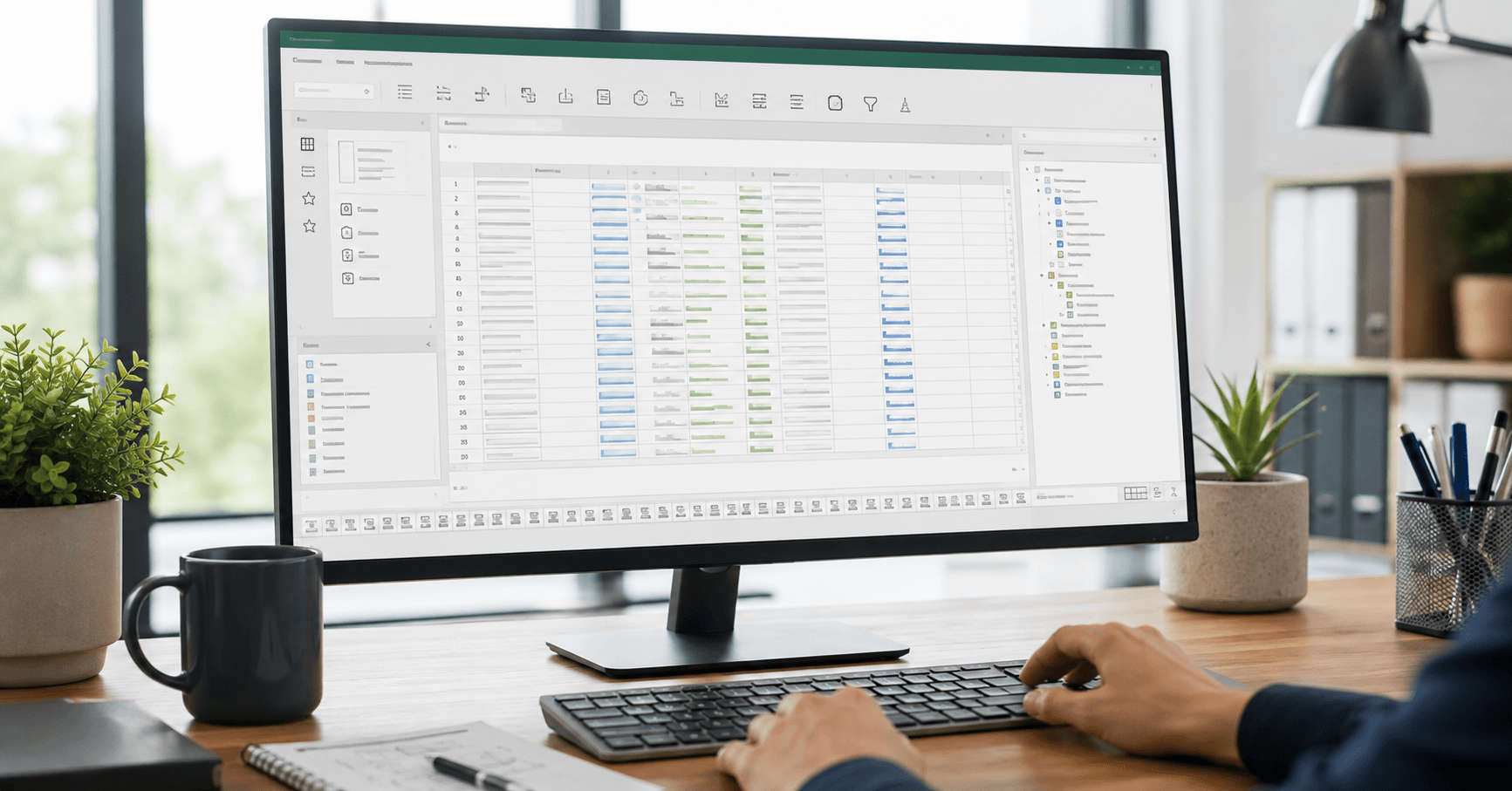
현재 Microsoft 공식 문서는 Excel for Microsoft 365와 Mac용 Microsoft 365에서 Navigation pane을 제공합니다. 보기(View) → Navigation을 선택하면 오른쪽에 탐색 창이 열립니다.
Navigation pane에는 통합문서의 각 시트가 구역별로 표시되고, 시트 안의 테이블·차트·피벗 테이블·이미지 같은 개체도 확인할 수 있습니다. 해당 항목을 선택하면 관련 시트와 위치로 포커스가 이동합니다.
또한 상태 표시줄에 Sheet Number를 추가한 뒤 시트 수를 클릭해 원하는 시트로 이동하는 방법도 Microsoft가 안내하고 있습니다.
이 방식의 장점은 별도 목차 시트를 만들지 않아도 된다는 것입니다. 혼자 관리하는 Microsoft 365 업무 파일이라면 오래된 매크로 기반 목차보다 먼저 시도할 가치가 있습니다.
다만 Microsoft 공식 지원 페이지의 적용 대상은 Microsoft 365 계열로 표시되어 있으므로, Excel 2019·2021·2024 등 다른 설치 버전에서 같은 메뉴가 반드시 있다고 전제하지 않는 편이 안전합니다.
4. 목차가 유리한 경우는 따로 있습니다
목차는 시트 자체를 찾는 기능보다 파일을 사용하는 사람에게 구조를 설명하는 역할이 중요합니다.
예를 들어 다음과 같은 파일이라면 목차의 가치가 커집니다.
- 거래처별·부서별·월별 시트가 많아 이름만 보고 분류하기 어려운 파일
- 다른 직원에게 전달하거나 여러 사람이 반복 사용하는 파일
- 자주 쓰는 시트와 참고용 시트를 한곳에서 구분하고 싶은 파일
- 특정 순서에 따라 업무를 진행해야 하는 파일
기존 Excel 목차 강좌들도 많은 시트를 한곳에서 나열하고 하이퍼링크로 이동하는 방식을 주요 활용 사례로 설명합니다.
따라서 시트가 5개, 10개, 20개라는 숫자로 목차 필요 여부를 자르는 것보다는 탭에서 목적지를 찾는 시간이 반복적으로 발생하는지를 기준으로 결정하는 것이 합리적입니다. Microsoft가 목차를 권장하는 특정 시트 수를 정해 놓은 공식 기준은 확인되지 않았습니다.
목차에서 다른 시트로 갔다가 돌아오는 방법
목차를 만들었다면 각 시트에 ‘목차로 돌아가기’ 링크를 두는 방식이 가장 이해하기 쉽습니다.
데스크톱 Excel의 HYPERLINK 함수는 현재 통합문서의 다른 위치로 이동하는 링크를 만들 수 있습니다. Microsoft의 공식 예시는 다른 시트로 이동하는 형태도 지원합니다.
목차 시트 이름이 목차라면 데스크톱 Excel에서 다음과 같은 구조를 사용할 수 있습니다.
=HYPERLINK("#'목차'!A1","목차로 돌아가기")
그러면 사용자가 어느 시트에 있더라도 링크를 눌러 목차 시트의 A1 위치로 돌아가는 구조를 만들 수 있습니다.
다만 Excel for the web의 HYPERLINK 함수는 Microsoft 공식 문서에서 웹 주소(URL)만 유효하다고 별도 설명하므로, 웹 환경까지 동일하게 작동한다고 전제해서는 안 됩니다.
자동 목차를 만들기 전에 Navigation pane과 비교하세요
GET.WORKBOOK을 이용한 자동 목차는 여러 시트 이름을 자동으로 가져오는 방법으로 널리 알려져 있습니다. 하지만 GET.WORKBOOK은 Excel 4.0(XLM) 계열 기능이어서 현재 Excel의 보안 설정에 따라 차단될 수 있습니다. Microsoft는 XLM 매크로가 꺼졌거나 지원되지 않는 환경에서 관련 함수가 #BLOCKED! 상태가 될 수 있다고 안내합니다.
따라서 개인용 Microsoft 365 파일에서 단순히 시트를 찾는 것이 목적이라면 Navigation pane이나 단축키만으로 충분할 수 있습니다.
반대로 다른 사람이 파일을 열었을 때 첫 화면에서 ‘어디를 눌러야 하는지’까지 안내해야 한다면 목차 시트가 더 직관적입니다.

결국 이렇게 선택하면 됩니다
탭이 다 보인다
: 그냥 클릭합니다.
옆 시트를 반복해서 오간다
: Ctrl+PageUp/PageDown이 효율적입니다.
Microsoft 365이고 시트·테이블·차트가 많다
: Navigation pane을 먼저 확인합니다.
파일을 다른 사람도 사용한다
: 목차 시트와 하이퍼링크가 유용합니다.
목차에서 이동한 뒤 돌아오기 번거롭다
: 각 시트에 목차 복귀 링크를 둡니다.
목차는 모든 Excel 파일에 필요한 기능이 아니라, 통합문서 자체를 하나의 작은 업무 시스템처럼 사용하기 시작할 때 가치가 커지는 탐색 장치로 보는 것이 적절합니다.
자주 묻는 질문
시트가 몇 개부터 목차를 만들어야 하나요?
공식적으로 정해진 숫자는 없습니다. 시트 수보다 화면 아래에서 원하는 탭을 얼마나 빨리 찾을 수 있는지, 다른 사용자에게 파일 구조를 설명할 필요가 있는지가 더 중요합니다.
시트 탭 클릭과 목차 클릭은 무엇이 다른가요?
시트가 적으면 큰 차이가 없습니다. 목차는 시트가 많거나 분류·설명·업무 순서를 함께 보여줘야 할 때 장점이 생깁니다.
엑셀 시트 이동 단축키는 무엇인가요?
Windows 데스크톱 Excel에서는 Ctrl+PageDown으로 다음 시트, Ctrl+PageUp으로 이전 시트로 이동할 수 있습니다.
목차로 다시 돌아오는 링크도 만들 수 있나요?
데스크톱 Excel에서는 통합문서 내부 위치로 이동하는 HYPERLINK를 만들 수 있습니다. 각 시트에 목차 시트 A1 등으로 이동하는 링크를 배치하면 됩니다.
Navigation pane은 모든 Excel 버전에 있나요?
Microsoft의 현재 공식 Navigation pane 지원 문서는 적용 대상으로 Excel for Microsoft 365와 Mac용 Microsoft 365를 명시하고 있습니다. 다른 설치 버전에서는 같은 메뉴가 있다고 단정하지 않는 것이 안전합니다.
출처 및 참고자료
- Microsoft Support, Keyboard shortcuts in Excel, 게시일 미표기, https://support.microsoft.com/en-us/accessibility/excel/keyboard-shortcuts-in-excel
- Microsoft Support, Use the Navigation pane in Excel, 게시일 미표기, https://support.microsoft.com/en-us/excel/use-the-navigation-pane-in-excel
- Microsoft Support, HYPERLINK function, 게시일 미표기, https://support.microsoft.com/en-us/excel/functions/hyperlink-function
- Microsoft Support, Select worksheets, 게시일 미표기, https://support.microsoft.com/en-us/excel/select-worksheets
- Microsoft Support, Working with Excel 4.0 macros, 게시일 미표기, https://support.microsoft.com/en-us/excel/working-with-excel-4-0-macros
- 오빠두엑셀, 엑셀 목차 만들기, 초보자도 1분이면 만드는 쉬운 방법!, 2022-08-25, https://www.oppadu.com/lesson/%EC%97%91%EC%85%80-%EB%AA%A9%EC%B0%A8-%EB%A7%8C%EB%93%A4%EA%B8%B0/
조사 및 업데이트 기준일
2026-08-13. Microsoft 365의 Navigation pane 제공 범위, Excel for the web 단축키 또는 HYPERLINK 내부 이동 지원 범위가 변경되면 다시 검토해야 합니다.