
[태그:] Copilot+ PC

  • 윈도우 11 NPU 사용률 0%일 때 확인할 것: 작업 관리자에서 안 보이는 원인까지

    윈도우 11 NPU 사용률 0%일 때 확인할 것: 작업 관리자에서 안 보이는 원인까지

    AI PC를 샀는데 작업 관리자의 NPU 사용률이 계속 0%라고 해서 곧바로 고장으로 볼 필요는 없습니다.

    가장 먼저 구분해야 할 것은 두 가지입니다.

    • 작업 관리자에 **NPU는 정상적으로 표시되지만 사용률만 0%**인가?
    • 작업 관리자에 NPU 항목 자체가 없는가?

    첫 번째라면 실제로 NPU를 사용하는 프로그램이 실행되지 않았을 가능성이 큽니다. Microsoft도 NPU는 CPU나 GPU처럼 모든 프로그램이 자동으로 이용하는 장치가 아니라, 소프트웨어가 NPU를 활용하도록 설계돼 있어야 한다고 설명합니다.

    반면 NPU가 아예 표시되지 않거나, NPU를 사용하는 것이 확실한 작업을 실행해도 변화가 없다면 Windows 업데이트와 NPU 드라이버, 장치 인식 상태를 차례로 확인할 필요가 있습니다.

    먼저 증상부터 구분하세요

    현재 상태가능성이 높은 원인가장 먼저 할 일
    NPU가 보이고 평소 0%NPU 작업이 없는 정상 상태실제 NPU 지원 기능 실행
    NPU가 보이지만 지원 앱에서도 계속 0%CPU/GPU로 실행되거나 런타임·드라이버 문제프로세스별 NPU 열 확인
    성능 탭에 NPU가 아예 없음NPU 없는 CPU, 드라이버 미인식, Windows/OEM 문제CPU 사양 → 장치 관리자 → 업데이트 순서 확인
    장치 관리자에는 NPU가 있는데 작업 관리자에는 없음Windows 표시 기능 또는 드라이버 상태 문제 가능Windows와 OEM 드라이버 모두 업데이트
    장치 관리자에서 오류 표시NPU 드라이버 또는 장치 초기화 문제 가능제조사 드라이버 우선 점검

    핵심은 0%라는 숫자 하나보다 NPU가 정상 인식되고 있는지, 실제 NPU용 작업을 실행했는지를 먼저 확인하는 것입니다.

    2026년 Windows 11 작업 관리자는 NPU를 더 자세히 보여준다

    2026년 Windows 11에서는 NPU 확인 방법이 이전보다 좋아졌습니다.

    Microsoft는 2026년 6월 Windows Message Center를 통해 NPU가 있는 적격 PC에서 작업 관리자의 프로세스, 사용자, 세부 정보 화면에 NPU와 NPU Engine 열을 추가했다고 안내했습니다. 세부 정보 화면에서는 NPU 전용 메모리와 공유 메모리도 선택해 표시할 수 있습니다. 이 기능은 2026년 6월 비보안 업데이트 이후 적격 장치에 제공됩니다.

    따라서 예전처럼 성능 탭의 전체 NPU 그래프만 볼 필요가 없습니다.

    프로세스별 NPU 사용률 확인 방법

    1. Ctrl + Shift + Esc를 눌러 작업 관리자를 엽니다.
    2. 프로세스 탭으로 이동합니다.
    3. CPU·메모리 등이 표시된 열 제목에서 마우스 오른쪽 버튼을 누릅니다.
    4. NPU, NPU Engine 항목을 선택합니다.
    5. NPU 지원 기능을 실행한 뒤 어떤 프로세스의 수치가 올라가는지 확인합니다.

    세부 정보 탭에서는 같은 방식으로 NPU 전용 메모리와 NPU 공유 메모리도 추가할 수 있습니다.

    항목이 없다면 먼저 Windows Update를 확인하세요.

    1단계: 내 PC에 실제 NPU가 있는지 확인

    AI PC라는 표현이 붙었다고 해서 모두 같은 NPU를 쓰는 것은 아닙니다.

    Intel Core Ultra 계열 일부 제품은 Intel AI Boost, AMD Ryzen AI 계열은 XDNA 기반 NPU를 사용하며 Snapdragon X 계열에는 Hexagon NPU가 탑재됩니다. Copilot+ PC는 Microsoft 기준상 40 TOPS 이상의 NPU를 요구하지만, Copilot+ PC 기준을 충족하지 않는 기존 AI PC에도 NPU가 존재할 수 있습니다.

    확인 순서는 다음이 빠릅니다.

    작업 관리자에서 확인

    작업 관리자 → 성능

    CPU, 메모리, GPU와 함께 NPU 또는 NPU 0이 표시되는지 확인합니다.

    장치 관리자에서 다시 확인

    작업 관리자에 없다면 장치 관리자도 확인합니다.

    Intel은 공식 NPU 드라이버 설치 안내에서 장치 관리자의 Neural processors 아래에 Intel AI Boost가 표시되는지 확인하도록 안내합니다.

    AMD 역시 Ryzen AI 설치 문서에서 NPU 드라이버 설치 여부를 작업 관리자 → 성능 → NPU0을 통해 확인하도록 설명합니다.

    CPU 제품 사양에는 NPU가 있는데 장치 관리자와 작업 관리자 양쪽에서 모두 보이지 않는다면 단순한 0% 문제와는 다른 상황입니다.

    2단계: NPU 0%가 정상인지 먼저 판단

    NPU가 정상적으로 표시된다면 0% 자체는 이상하지 않을 수 있습니다.

    Microsoft 개발자 문서에는 NPU가 새로운 하드웨어 자원이며, 프로그램이 NPU를 이용하도록 특별히 작성돼야 한다고 명시돼 있습니다.

    따라서 다음과 같은 상황에서는 0%가 충분히 가능합니다.

    • 웹 브라우저와 문서 프로그램만 사용하는 중
    • AI 기능이 서버에서 처리되는 프로그램을 사용하는 중
    • 로컬 AI 프로그램이 NPU 대신 GPU 백엔드를 선택한 경우
    • 앱이 해당 NPU 제조사나 런타임을 지원하지 않는 경우
    • AI 모델의 일부 단계만 NPU를 이용하는 경우

    실제로 AMD가 공개한 Ryzen AI 사례에서도 AI 작업이 NPU와 iGPU로 나뉘어 실행됩니다. 연산 특성에 따라 NPU와 GPU가 함께 사용될 수 있다는 뜻입니다.

    따라서 “AI 프로그램을 실행했는데 NPU가 0%다”만으로 NPU 고장을 판단하면 안 됩니다.

    3단계: NPU를 사용하는 것이 확실한 기능으로 테스트

    NPU 상태를 확인하려면 일반 프로그램이 아니라 NPU 사용 조건이 명확한 기능을 실행하는 편이 낫습니다.

    Copilot+ PC라면 지원되는 Windows Studio Effects가 한 가지 예입니다. Microsoft는 Windows Studio Effects가 NPU를 필요로 하며, 최신 Windows 업데이트와 지원되는 Copilot+ PC가 필요하다고 설명합니다.

    카메라를 켜고 지원되는 Studio Effects를 작동시킨 상태에서 작업 관리자 NPU 그래프와 프로세스별 NPU 열을 확인해 볼 수 있습니다.

    다만 모든 NPU 탑재 PC가 같은 Windows AI 기능을 지원하는 것은 아닙니다. 자신의 기기가 해당 기능을 지원하지 않는다면 제조사가 제공하는 NPU 지원 앱이나 개발 도구를 이용해야 합니다.

    AMD Ryzen AI 사용자는 추가 확인 가능

    Ryzen AI Software를 설치해 사용하는 환경이라면 AMD의 xrt-smi 도구로 NPU 상태를 좀 더 직접적으로 검사할 수 있습니다.

    AMD는 xrt-smi를 NPU 상태 확인·관리 도구로 제공하며 examine, validate 등의 명령을 지원합니다.

    일반 사용자가 반드시 설치할 필요는 없지만, 작업 관리자에서 계속 0%인데 실제 NPU 개발 환경까지 사용하는 경우에는 유용합니다.

    4단계: 작업 관리자에 NPU가 안 보이면 Windows부터 업데이트

    2026년에는 이 단계가 특히 중요합니다.

    Microsoft는 2026년 5~6월 업데이트에서 작업 관리자의 NPU 표시 범위를 크게 확대했습니다. 프로세스별 NPU와 NPU Engine 정보까지 표시되는 기능은 기존 Windows 설치 상태에 따라 아직 적용되지 않았을 수 있습니다.

    다음 순서로 확인하세요.

    1. 설정 → Windows Update를 엽니다.
    2. 최신 누적 업데이트를 설치합니다.
    3. 재부팅합니다.
    4. 작업 관리자를 다시 실행합니다.
    5. 프로세스 또는 세부 정보의 열 선택 메뉴에서 NPU 관련 항목을 확인합니다.

    현재 Windows 버전은 Win + R을 누른 뒤 winver를 입력하면 확인할 수 있습니다.

    Windows가 오래된 상태라면 NPU 하드웨어가 정상이더라도 최신 작업 관리자의 모니터링 기능과 화면이 다를 수 있습니다.

    5단계: 그래도 안 되면 NPU 드라이버 확인

    Windows가 최신인데도 NPU가 표시되지 않는다면 드라이버를 확인합니다.

    Intel Core Ultra

    장치 관리자에서 Neural processors → Intel AI Boost를 찾습니다.

    Intel은 Windows용 NPU 드라이버를 별도로 제공하며 현재 Windows 11용 NPU 드라이버와 OpenVINO 지원을 함께 유지하고 있습니다.

    노트북이라면 무조건 Intel 범용 드라이버부터 설치하기보다는 PC 제조사의 지원 페이지 또는 Windows Update에서 제공하는 드라이버를 먼저 확인하는 편이 안전합니다. OEM이 펌웨어와 함께 조정한 드라이버를 제공하는 경우가 있기 때문입니다.

    AMD Ryzen AI

    AMD 공식 Ryzen AI 문서는 NPU 드라이버가 정상적으로 설치됐는지를 작업 관리자의 NPU0 항목으로 확인하도록 안내합니다.

    개발 환경을 사용하는 경우 앞서 설명한 xrt-smi 진단도 활용할 수 있습니다.

    Snapdragon X

    Qualcomm도 Snapdragon X Series용 Hexagon NPU 드라이버를 업데이트하고 있으며 Windows 11용 NPU 드라이버 배포 정보를 별도로 제공합니다.

    다만 실제 노트북에서는 제조사 펌웨어·드라이버 패키지와 함께 관리될 수 있으므로 노트북 제조사의 업데이트도 함께 확인해야 합니다.

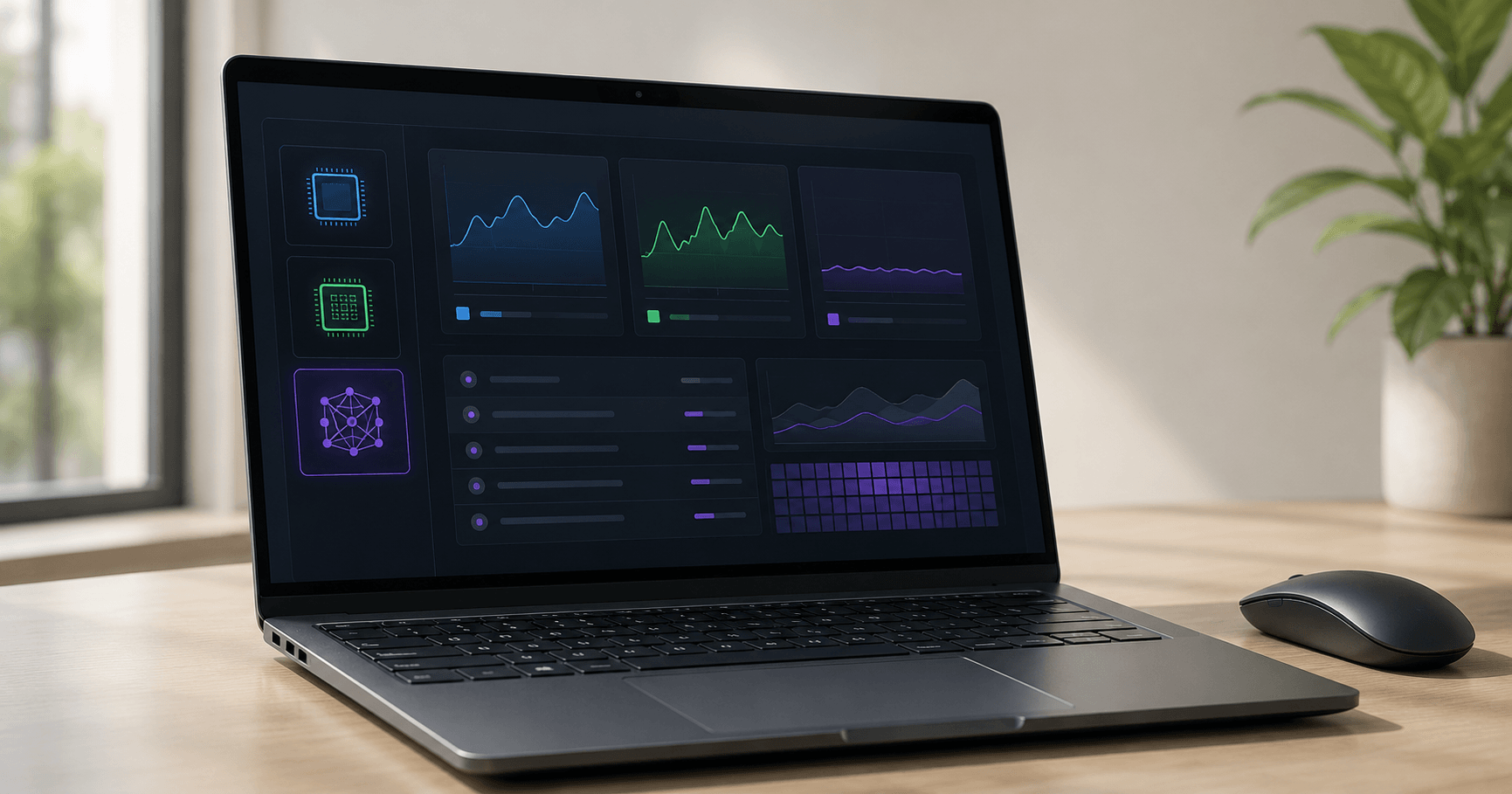
    윈도우 11 NPU 사용률 0% 원인을 확인하기 위해 AI PC 작업 관리자에서 NPU 상태를 살펴보는 장면
    윈도우 11 NPU 사용률 0% 원인을 확인하기 위해 AI PC 작업 관리자에서 NPU 상태를 살펴보는 장면

    장치 관리자에는 있는데 작업 관리자에는 없는 경우

    이 조합이라면 NPU 하드웨어 자체가 완전히 사라진 상황과는 다릅니다.

    먼저 다음 네 가지를 점검하면 됩니다.

    • Windows 11 최신 누적 업데이트 설치
    • OEM NPU·칩셋 드라이버 업데이트
    • 재부팅 후 장치 관리자 오류 코드 확인
    • 작업 관리자 프로세스/세부 정보에서 NPU 열을 직접 활성화

    Windows에서 NPU가 작업 관리자에 표시되지 않는 문제가 과거 실제 업데이트 수정 대상으로 포함된 사례도 있습니다. Microsoft는 2024년 특정 NPU가 작업 관리자에 나타나지 않던 문제를 Windows 업데이트로 수정한 바 있습니다.

    따라서 장치 관리자가 정상인데 작업 관리자만 이상하다면 곧바로 하드웨어 고장으로 결론내리기보다는 OS와 드라이버 상태부터 확인하는 편이 합리적입니다.

    NPU 0% 문제를 가장 빠르게 판단하는 체크리스트

    • 내 CPU에 실제 NPU가 탑재됐는지 제조사 사양을 확인했다.
    • 작업 관리자 성능에 NPU가 표시된다.
    • Windows 11 최신 업데이트를 설치했다.
    • 프로세스 화면에서 NPUNPU Engine 열을 켰다.
    • 일반 프로그램이 아니라 실제 NPU 지원 기능으로 테스트했다.
    • 해당 프로그램이 CPU/GPU 대신 NPU를 지원하는지 확인했다.
    • 장치 관리자에서 NPU 장치에 오류 표시가 없는지 확인했다.
    • PC 제조사가 제공하는 최신 NPU·칩셋·펌웨어 업데이트를 확인했다.
    • 필요하면 Intel·AMD·Qualcomm 공식 NPU 도구와 문서를 추가 확인했다.

    이 중 NPU가 정상 표시되고 NPU 지원 기능을 실행했을 때 사용률이 올라간다면 평소 0%인 것은 문제가 아닙니다.

    반대로 장치 관리자와 작업 관리자에서 모두 NPU를 찾을 수 없는데 CPU 사양상 NPU가 탑재된 모델이라면 드라이버나 OEM 지원 단계까지 확인할 필요가 있습니다.

    핵심 요약

    윈도우 11 NPU 사용률 0%는 크게 두 경우로 나눠야 합니다.

    NPU가 보이는데 0%라면: 실제 NPU 작업이 없을 가능성을 먼저 확인합니다. NPU는 모든 AI 프로그램이 자동으로 사용하는 하드웨어가 아닙니다.

    NPU 자체가 안 보인다면: CPU 사양 → Windows Update → 장치 관리자 → OEM NPU 드라이버 순서로 확인합니다.

    2026년 Windows 11에서는 프로세스별 NPU와 NPU Engine까지 작업 관리자에서 확인할 수 있으므로, 단순한 전체 사용률보다 어떤 프로그램이 실제 NPU를 쓰는지 확인하는 것이 가장 정확한 출발점입니다.

    FAQ

    NPU 사용률이 항상 0%면 고장인가요?

    아닙니다. NPU가 작업 관리자와 장치 관리자에 정상 표시되고 있다면 실제 NPU 지원 프로그램이 실행되지 않았을 가능성이 있습니다. Microsoft도 앱이 NPU를 사용하도록 설계돼 있어야 한다고 설명합니다.

    AI 프로그램을 켰는데 NPU가 0%인 이유는 무엇인가요?

    AI 프로그램이라고 해서 반드시 NPU를 쓰는 것은 아닙니다. 클라우드에서 처리하거나 CPU·GPU 백엔드를 사용하는 앱도 있고, NPU를 지원하더라도 작업 일부만 NPU에 배정할 수 있습니다. AMD의 공식 AI 사례도 NPU와 iGPU를 함께 사용하는 구조를 보여줍니다.

    작업 관리자에 NPU 자체가 없으면 NPU가 없는 PC인가요?

    반드시 그렇지는 않습니다. 먼저 CPU 모델의 공식 사양을 확인하고, 장치 관리자와 Windows Update 상태를 확인해야 합니다. Intel은 장치 관리자의 Neural processors에서 Intel AI Boost를 확인하도록 안내하고 있습니다.

    Copilot+ PC가 아니면 NPU가 없는 건가요?

    아닙니다. Copilot+ PC는 40 TOPS 이상의 NPU 등 별도 하드웨어 요건을 충족하는 PC 분류입니다. 이 기준보다 낮은 성능의 NPU를 탑재한 기존 AI PC도 존재합니다.

    Windows 11에서 어떤 프로그램이 NPU를 쓰는지 볼 수 있나요?

    2026년 6월 이후 관련 업데이트가 적용된 적격 PC에서는 작업 관리자 프로세스와 사용자 화면에 NPU, NPU Engine 열을 추가해 프로세스별 사용 상태를 확인할 수 있습니다.

    출처 및 참고자료

    1. Microsoft — Windows message center: Task Manager adds NPU columns and neural engine visibility across views, 2026-06-24.
    2. Microsoft — Develop AI applications for Copilot+ PCs, 2025-11-17.
    3. Intel — How To Install or Update the Intel NPU Driver, 확인일 2026-08-14.
    4. AMD — Ryzen AI Software Installation Instructions, 2026-08-03.
    5. Qualcomm — Upgrade Hexagon NPU driver on Snapdragon X Series, 2025-12-22.
    6. Microsoft — May 26, 2026—KB5089573, 2026-05-26.

  • Windows Recall 끄기만 하면 끝일까? 기존 스냅샷 삭제·초기화 차이

    Windows Recall 끄기만 하면 끝일까? 기존 스냅샷 삭제·초기화 차이

    Windows Recall을 더 이상 사용하고 싶다면 스냅샷 저장(Save snapshots)을 끄는 것만으로는 기존 기록까지 지워지지 않습니다. 새 스냅샷 저장을 중지하는 기능과 이미 저장된 기록을 삭제하는 기능은 별도로 관리됩니다. Microsoft는 Windows 11의 설정 > 개인 정보 및 보안 > Recall 및 스냅샷에서 저장 중지와 삭제를 각각 제공하고 있습니다.

    기존 기록까지 없애려면 스냅샷 삭제를 추가로 실행해야 합니다. 설정까지 처음 상태로 돌리려면 Recall 다시 설정(Reset Recall), 기능 자체가 필요 없다면 Windows 기능에서 Recall 제거​까지 선택할 수 있습니다. Recall을 제거하면 Microsoft 공식 안내상 이전에 저장된 스냅샷도 함께 삭제됩니다.

    Windows Recall 끄기와 삭제는 무엇이 다른가

    가장 먼저 네 가지 동작을 구분하면 설정하기 쉽습니다.

    원하는 결과사용해야 할 기능기존 스냅샷이후 새 스냅샷
    잠깐 기록만 멈추기Recall 일시 중지유지일시 중지
    앞으로 기록하지 않기스냅샷 저장 끄기유지저장 안 함
    기존 기록만 정리하기스냅샷 삭제선택 범위 삭제설정이 켜져 있으면 다시 저장
    기록과 Recall 설정 초기화Recall 다시 설정모두 삭제설정 초기화
    Recall 자체가 필요 없음Windows 기능에서 Recall 제거모두 삭제Recall 제거

    Microsoft는 스냅샷 저장 켜기·끄기, 기존 스냅샷 삭제, Recall 재설정, Windows 선택적 기능 제거를 서로 다른 제어 기능으로 제공합니다. Proton과 ASUS의 사용 안내에서도 저장을 끄는 단계와 기존 스냅샷을 삭제하는 단계가 별도로 안내됩니다.

    따라서 개인정보 때문에 Windows Recall 끄기를 찾았다면 저장 토글을 끈 뒤 기존 스냅샷까지 확인하는 것이 핵심입니다.

    1. 앞으로 새 스냅샷만 저장하지 않으려면

    Windows 11에서 다음 경로로 이동합니다.

    1. 설정을 엽니다.
    2. 개인 정보 및 보안을 선택합니다.
    3. Recall 및 스냅샷으로 들어갑니다.
    4. 스냅샷 저장(Save snapshots)​을 끕니다.
    5. 요청되는 경우 Windows Hello로 본인 인증합니다.

    Microsoft는 이 메뉴에서 언제든지 스냅샷 저장을 켜거나 끌 수 있다고 안내합니다. 설정을 변경할 때 Windows Hello 인증이 요구될 수 있습니다.

    여기서 주의할 점이 있습니다. 이 조치는 앞으로 생성될 스냅샷을 중지하기 위한 설정입니다. 기존에 저장돼 있던 스냅샷을 정리하려면 삭제 기능을 별도로 사용해야 합니다. Microsoft 공식 설정 구조에서도 저장 제어와 삭제가 별도 항목으로 제공되며, Proton의 현재 안내 역시 저장을 끄더라도 기존 기록은 남기 때문에 별도의 삭제가 필요하다고 설명합니다.

    잠시만 멈추고 싶다면

    회의나 화면 공유처럼 일정 시간만 기록을 피하고 싶다면 Recall을 완전히 끌 필요는 없습니다.

    작업 표시줄 알림 영역의 Recall 아이콘에서 스냅샷 저장을 일시적으로 중지할 수 있습니다. 이 방법은 영구적인 비활성화가 아니라 임시 중지에 해당합니다.

    2. 이미 저장된 Recall 스냅샷 삭제하기

    기존 기록까지 없애려면 다음 경로를 이용합니다.

    설정 > 개인 정보 및 보안 > Recall 및 스냅샷 > 스냅샷 삭제

    현재 Microsoft가 제공하는 삭제 범위는 다음과 같습니다.

    • 모든 스냅샷
    • 지난 1시간
    • 지난 24시간
    • 지난 7일
    • 지난 30일

    개인정보 때문에 Recall을 끄는 경우라면 스냅샷 저장을 먼저 끈 다음 모든 스냅샷 삭제까지 진행해야 새 기록 생성과 기존 기록 보관을 모두 중단할 수 있습니다.

    특정 기록만 없애는 것도 가능합니다. Recall 검색 결과에서 개별 스냅샷을 삭제할 수 있으며, 특정 웹사이트나 앱이 포함된 스냅샷을 묶어서 삭제하는 옵션도 Microsoft가 제공하고 있습니다.

    3. 삭제와 Recall 다시 설정은 다르다

    모든 스냅샷만 지우려는 경우와 Recall 자체를 초기 상태로 돌리려는 경우도 구분해야 합니다.

    설정 > 개인 정보 및 보안 > Recall 및 스냅샷 > 고급 설정으로 이동하면 Recall 다시 설정(Reset Recall)​을 사용할 수 있습니다.

    다시 설정을 실행하면 Microsoft 설명상 다음 두 가지가 함께 처리됩니다.

    • 저장된 모든 Recall 스냅샷 삭제
    • Recall 관련 설정 초기화

    다음에 Recall을 다시 열거나 스냅샷 저장을 켜면 초기 설정 과정을 다시 거치게 됩니다.

    이미 내보낸 Recall 데이터는 예외

    여기에는 중요한 예외가 있습니다.

    Recall 다시 설정을 하더라도 이전에 별도 폴더로 내보낸 스냅샷이나 타사 앱·웹사이트로 공유해 해당 서비스가 보관하고 있는 데이터까지 삭제되지는 않습니다. Microsoft는 이 부분을 Reset Recall 안내에서 별도로 명시하고 있습니다.

    따라서 Recall 내보내기 기능을 사용한 적이 있다면 PC의 Recall 기록만 지운 것으로 끝내지 말고 내보낸 파일이나 데이터를 저장한 위치도 따로 확인해야 합니다.

    4. Recall 기능 자체를 제거하려면

    앞으로 Recall을 전혀 사용할 계획이 없다면 Windows의 선택적 기능에서 기능 자체를 제거할 수도 있습니다.

    Microsoft가 안내하는 방법은 다음과 같습니다.

    1. 작업 표시줄 검색창에서 Windows 기능 켜기/끄기를 검색합니다.
    2. Windows 기능 목록에서 Recall의 선택을 해제합니다.
    3. PC를 다시 시작합니다.

    Microsoft 공식 지원 문서에 따르면 Recall을 제거하면 이전에 저장된 모든 스냅샷도 삭제됩니다. 다시 사용하고 싶다면 같은 Windows 기능 화면에서 Recall을 다시 선택한 뒤 PC를 재시작하면 됩니다.

    따라서 목적에 따라 다음처럼 선택하면 됩니다.

    새 기록만 막고 싶다 → 스냅샷 저장 끄기
    기존 기록도 없애고 싶다 → 스냅샷 저장 끄기 + 모두 삭제
    설정까지 처음으로 돌리고 싶다 → Recall 다시 설정
    Recall 자체가 필요 없다 → Windows 기능에서 Recall 제거

    Windows Recall 끄기와 기존 스냅샷 삭제 및 초기화 차이를 보여주는 노트북 설정 화면
    Windows Recall 끄기와 기존 스냅샷 삭제 및 초기화 차이를 보여주는 노트북 설정 화면

    Recall 메뉴가 보이지 않는다면

    Recall은 모든 Windows 11 PC에서 사용할 수 있는 일반 기능이 아닙니다. Microsoft는 Recall을 Copilot+ PC용 기능으로 제공하고 있으며 일정한 하드웨어와 보안 조건을 요구합니다.

    현재 Microsoft가 안내하는 주요 요구 사항에는 Copilot+ PC, 40 TOPS급 NPU, 16GB 메모리, 256GB 이상의 저장 장치 등이 포함됩니다. Recall을 켜려면 최소 50GB의 여유 저장 공간도 필요합니다. 장치 암호화 또는 BitLocker와 Windows Hello 관련 보안 조건 역시 충족해야 합니다.

    회사나 학교에서 관리하는 PC라면 조직 정책으로 Recall 사용이 제한되거나 제거되어 있을 수도 있습니다. Microsoft의 기업용 관리 문서에서는 관리형 환경에서 관리자가 Recall 사용 가능 여부를 정책으로 제어할 수 있다고 설명합니다.

    그러므로 일반 Windows 11 PC에서 Recall 및 스냅샷 메뉴가 보이지 않는다고 해서 반드시 오류라고 판단할 필요는 없습니다.

    스냅샷을 삭제하기 전에 알아둘 점

    Recall 데이터는 Microsoft 클라우드에서 사용자의 화면 기록을 직접 검색하는 방식이 아니라, 지원 PC에서 로컬로 처리·저장되는 구조입니다. Microsoft는 스냅샷과 연결된 검색 정보를 암호화하며 Windows Hello ESS, TPM 및 VBS Enclave 등의 보호 기술을 사용한다고 설명합니다.

    하지만 로컬에 암호화돼 있다는 사실과 사용자가 해당 기록을 계속 보관할 필요가 있는지는 별개의 문제입니다.

    Recall을 더 이상 쓰지 않는다면 다음 순서로 확인하면 간단합니다.

    Windows Recall 삭제 체크리스트

    • 설정 > 개인 정보 및 보안 > Recall 및 스냅샷에서 스냅샷 저장 상태 확인
    • 앞으로 기록하지 않을 경우 스냅샷 저장 끄기
    • 기존 기록까지 필요 없으면 모든 스냅샷 삭제
    • 설정까지 초기화하려면 고급 설정 > Recall 다시 설정
    • Recall 자체가 필요 없으면 Windows 기능에서 Recall 제거
    • 과거 Recall 데이터를 내보냈다면 별도 내보내기 폴더도 확인

    특히 마지막 항목은 놓치기 쉽습니다. Recall을 다시 설정해도 과거에 외부로 내보낸 데이터까지 자동으로 정리되는 것은 아닙니다.

    핵심 요약

    Windows Recall 끄기와 Recall 기록 삭제는 같은 작업이 아닙니다.

    스냅샷 저장을 끄면 앞으로 새 기록이 생성되는 것을 막을 수 있지만, 기존 기록까지 없애려면 스냅샷 삭제를 별도로 실행하는 편이 명확합니다. 설정까지 모두 초기화하려면 Recall 다시 설정, 기능 자체가 필요 없다면 Windows 기능에서 Recall 제거​를 사용할 수 있습니다.

    개인정보 때문에 Recall 사용을 중단하는 것이 목적이라면 가장 간단한 순서는 스냅샷 저장 끄기 → 모든 스냅샷 삭제입니다. 기능 자체를 다시 사용할 계획도 없다면 제거까지 검토할 수 있습니다.

    FAQ

    Windows Recall을 끄면 기존 스냅샷도 자동으로 삭제되나요?

    새 스냅샷 저장을 끄는 기능과 기존 스냅샷 삭제는 별도로 제공됩니다. 기존 기록까지 없애려면 Recall 및 스냅샷 > 스냅샷 삭제에서 삭제 작업을 진행하는 것이 필요합니다.

    기존 Recall 스냅샷을 전부 삭제할 수 있나요?

    가능합니다. 설정 > 개인 정보 및 보안 > Recall 및 스냅샷 > 스냅샷 삭제에서 모든 스냅샷을 삭제할 수 있습니다. 최근 1시간·24시간·7일·30일만 선택해서 지우는 것도 가능합니다.

    Recall 다시 설정과 모든 스냅샷 삭제의 차이는 무엇인가요?

    모든 스냅샷 삭제는 기록을 없애는 기능이고, Recall 다시 설정은 모든 스냅샷과 Recall 설정을 함께 초기화합니다. 다시 설정 후에는 Recall을 다시 사용할 때 초기 설정을 거치게 됩니다.

    Windows Recall을 완전히 제거할 수 있나요?

    현재 Microsoft 공식 안내에서는 가능합니다. Windows 기능 켜기 또는 끄기에서 Recall 선택을 해제한 뒤 PC를 다시 시작하면 됩니다. Recall 제거 시 기존에 저장돼 있던 스냅샷도 삭제됩니다.

    Recall을 초기화하면 내보낸 스냅샷도 삭제되나요?

    아닙니다. Microsoft는 Reset Recall이 이전에 별도 폴더로 내보낸 스냅샷이나 타사 서비스가 이미 저장한 데이터를 삭제하지 않는다고 명시합니다. 내보낸 기록이 있다면 별도로 확인해야 합니다.

    출처 및 참고자료

    1. Microsoft Support, 리콜 환경에 대한 개인 정보 보호 및 제어, 2026-08-09 확인.
    2. Microsoft Support, 리콜 스냅샷 및 디스크 공간 관리, 2026-08-09 확인.
    3. Microsoft Support, 리콜을 사용하여 단계 추적, 2026-08-09 확인.
    4. Microsoft Support, 회수 스냅샷 내보내기, 2026-08-09 확인.
    5. Microsoft Learn, Manage Recall for Windows clients, 2025-12-10 업데이트, 2026-08-09 확인.
    6. ASUS Support, Microsoft AI Feature: Recall – How to Set Up and Enable, 2025-08-17 게시, 2026-08-09 확인.
    7. Proton, Windows Recall을 비활성화하는 방법, 2025-11-04 게시, 2026-08-09 확인.
    8. HP Tech Takes, Windows 11 Recall Explained: How to Manage or Disable It, 2026-08-09 확인.