
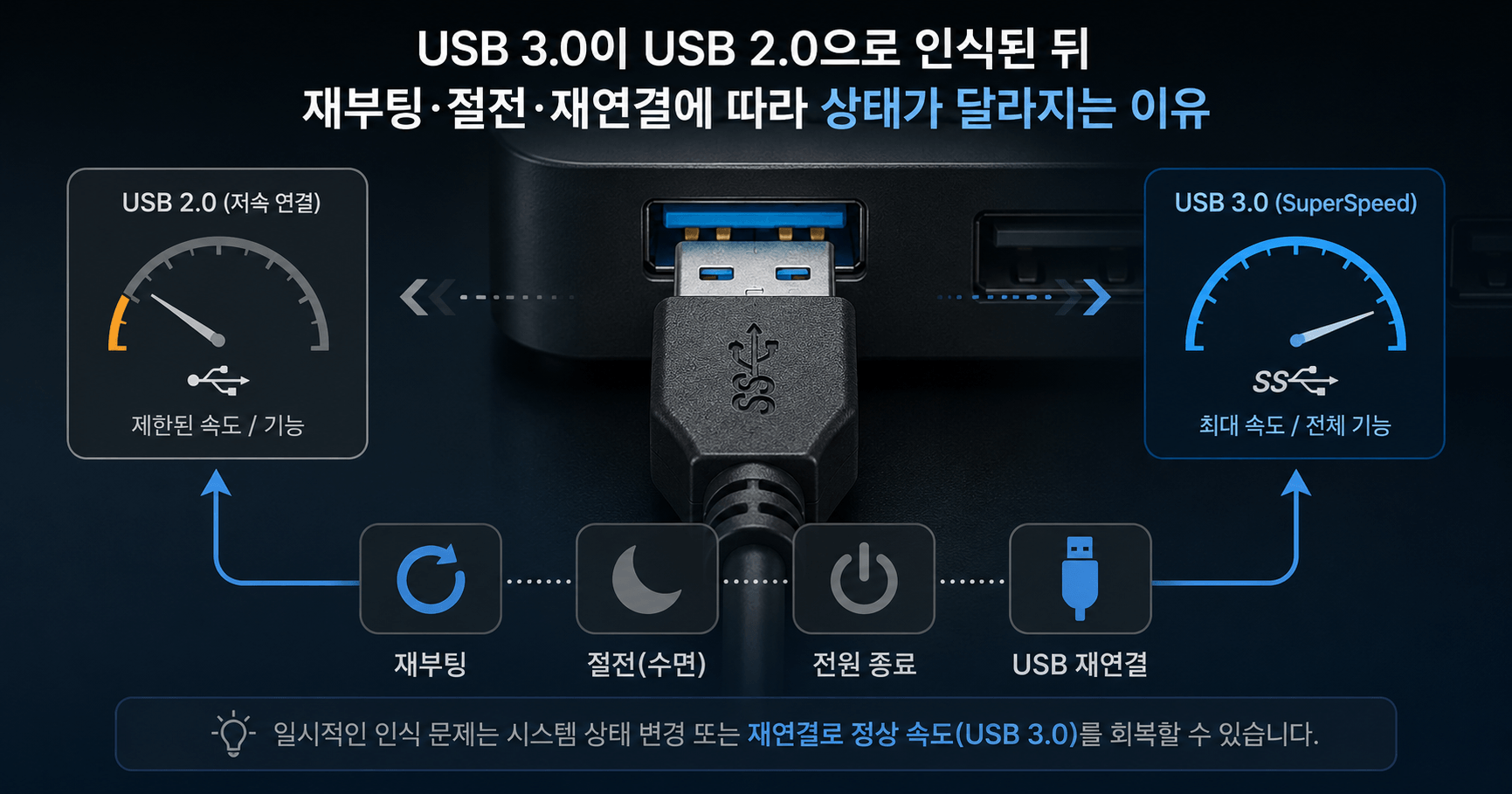
USB 3.0 장치를 천천히 꽂아 USB 2.0으로 인식된 뒤에는 “그 상태로 컴퓨터를 재부팅하면 다시 3.0이 될까?”라는 의문이 생깁니다.
먼저 답부터 정리하면, Windows의 ‘재시작’은 USB 장치가 다시 초기화될 기회를 만들기 때문에 단순한 초기 인식 문제였다면 SuperSpeed로 정상화될 가능성이 높습니다. 다만 재부팅 자체가 USB 3.0 연결을 보장하는 것은 아닙니다. 케이블이나 허브, 포트, BIOS의 xHCI 설정처럼 다른 문제가 있다면 다시 USB 2.0으로 인식될 수 있습니다. Microsoft는 Windows의 Restart가 Fast Startup을 사용하지 않는 전체 부팅 사이클이라고 설명하고, USB 적합성 테스트에서는 USB 2.0 상태의 SuperSpeed 장치가 포트 리셋 후 SuperSpeed 포트로 다시 연결되는 동작을 검증합니다.
문제 해결만 목적이라면 재부팅보다 먼저 해볼 방법이 있습니다. 장치를 분리한 뒤 USB 포트에 한 번에 끝까지 다시 연결하는 것입니다. Dell도 USB 3.0 장치가 2.0으로 인식될 때 가장 먼저 이 방법을 안내합니다.
재부팅·종료·절전 결과는 서로 같지 않다
| 동작 | USB 연결을 다시 잡을 가능성 | 판단 |
|---|---|---|
| USB를 뽑았다가 다시 연결 | 매우 높음 | 가장 먼저 권장 |
| Windows ‘재시작’ | 높음 | 단순 초기 열거 문제라면 정상화 기대 가능 |
| 일반 ‘종료’ 후 다시 켜기 | 시스템에 따라 다름 | Fast Startup 때문에 재시작과 동일하지 않을 수 있음 |
| 완전 종료 후 부팅 | 높음 | 장치가 완전히 연결돼 있으면 새 초기화 기회가 생김 |
| 절전 후 깨우기 | 낮거나 가변적 | 기존 장치를 suspend/resume하는 흐름이므로 재협상 보장 없음 |
| 최대절전 후 복귀 | 가변적 | 장치를 초기화하지만 시스템·드라이버 상태도 복원되므로 재시작과 같지 않음 |
Windows ‘재시작’이 특별한 이유
Windows의 Fast Startup은 일반적인 종료 시간을 줄이기 위해 커널과 드라이버 상태 일부를 저장해 두었다가 다시 불러오는 기능입니다. Microsoft는 Fast Startup이 Restart에는 적용되지 않는다고 명시합니다. 재시작을 선택하면 전체 부팅 사이클을 진행합니다.
따라서 USB 3.0 장치가 처음 연결될 때만 USB 2.0으로 잘못 인식된 상황이라면, 플러그가 현재 완전히 꽂혀 있고 SuperSpeed용 접점도 정상적으로 연결돼 있다는 전제에서 재시작 과정이 새로운 장치 초기화 기회를 만들 수 있습니다.
Microsoft의 USB 하드웨어 검증 항목에도 SuperSpeed 장치가 USB 2.0 상태로 구성돼 있을 때 포트를 리셋하면 SuperSpeed 포트에 다시 연결돼야 한다는 테스트가 있습니다. 이 자료가 “모든 Windows PC는 재부팅만 하면 반드시 3.0이 된다”는 의미는 아니지만, 초기 연결 상태가 새로 설정되면 SuperSpeed로 돌아갈 수 있다는 기술적 근거가 됩니다.
왜 USB를 천천히 꽂으면 2.0으로 잡힐 수 있나
USB 3.x Type-A는 이전 USB 규격과의 하위 호환성을 유지합니다. 이 구조 때문에 연결 과정에서 USB 2.0 쪽 연결이 먼저 성립하고 SuperSpeed 연결이 제때 형성되지 않으면 USB 2.0 모드로 동작하는 상황이 생길 수 있습니다.
Dell은 현재 지원 문서에서 USB 3.0 장치를 USB 3.0 포트에 천천히 삽입했을 때 USB 2.0으로 인식되는 현상을 명시하고 있습니다. 해결 방법도 장치를 분리한 뒤 너무 천천히 넣지 말고 다시 연결하는 것입니다.
다만 온라인에서 함께 퍼지는 “정확히 100ms 안에 꽂지 않으면 2.0으로 고정된다” 같은 숫자는 주의해서 볼 필요가 있습니다. 이번 조사에서 Dell·Microsoft 공식 자료로 현상 자체는 확인했지만, 모든 장치와 컨트롤러에 공통으로 적용되는 고정된 100ms 임계값은 확인하지 못했습니다.
재부팅하면 반드시 USB 3.0이 되는 것은 아니다
재부팅은 좋은 진단 방법이지만 만능 해결책은 아닙니다. 다음 조건 중 하나라도 문제가 있으면 재시작한 뒤에도 USB 2.0으로 잡힐 수 있습니다.
- USB 2.0까지만 지원하는 케이블을 사용한 경우
- USB 2.0 허브를 중간에 연결한 경우
- USB 3.x 포트나 장치의 SuperSpeed 접점에 문제가 있는 경우
- PC BIOS에서 xHCI 관련 기능이 비활성화됐거나 문제가 있는 경우
- USB 컨트롤러 또는 칩셋 드라이버에 문제가 있는 경우
- 장치 자체가 실제로는 USB 2.0까지만 지원하는 경우
Dell도 USB 3.0 장치가 2.0으로 연결되는 원인으로 삽입 방식뿐 아니라 BIOS, 드라이버, 케이블, 장치 지원 규격 등을 함께 제시합니다.
‘종료했다 다시 켜기’와 ‘재시작’은 다르다
Windows에서는 전원 메뉴에서 종료를 눌렀다고 해서 항상 완전한 S5 종료가 일어나는 것은 아닙니다.
Fast Startup이 활성화된 PC는 기본 종료 시 사용자 세션을 종료한 뒤 커널과 일부 시스템 상태를 최대절전 파일에 저장합니다. Microsoft는 이 상태가 겉으로는 완전히 꺼진 것처럼 보여도 실제로는 S4 기반의 Fast Startup이라고 설명합니다. 반면 재시작을 요청하면 S5에 해당하는 전체 종료·부팅 사이클을 수행합니다.
따라서 USB 인식 문제를 진단할 때는 “종료했다 켰는데 그대로였다”는 결과만으로 재부팅까지 효과가 없다고 판단하면 안 됩니다.
완전 종료를 직접 시험하려면 Windows에서 다음 명령을 사용할 수 있습니다.
shutdown /s /t 0
Microsoft 문서에 따르면 이 방식은 Fast Startup의 하이브리드 종료가 아닌 전체 종료를 실행합니다.
절전 모드에서는 왜 3.0으로 바뀐다고 장담할 수 없나
절전은 장치를 새로 연결하는 동작이 아닙니다.
Windows는 절전에 들어갈 때 현재 시스템 상태를 유지하고 여러 장치를 저전력 상태로 전환합니다. USB도 개별 포트나 장치를 suspend한 뒤 필요할 때 다시 D0 동작 상태로 복귀시키는 전원 관리 기능을 사용합니다.
그래서 USB 2.0으로 이미 인식돼 있는 장치를 그대로 둔 채 노트북 덮개를 닫았다가 다시 여는 것만으로 SuperSpeed 링크가 새로 협상된다고 볼 수 없습니다.
일부 컨트롤러나 드라이버는 resume 과정에서 장치를 재열거할 수도 있어 결과가 달라질 수 있지만, 절전은 USB 3.0 복구 방법으로 의존하기 어려운 방식입니다.
최대절전모드는 어떨까
최대절전은 절전보다 더 깊은 상태지만 역시 완전한 새 부팅과는 다릅니다.
Windows는 메모리 내용을 디스크에 저장한 뒤 S4로 들어가며, 다시 켤 때 장치 초기화 과정은 수행합니다. 그러나 Microsoft 문서상 드라이버와 서비스는 새로 시작되는 것이 아니라 최대절전 전 상태로 복원됩니다.
따라서 최대절전 후 USB가 3.x로 다시 잡힐 가능성을 배제할 수는 없지만, 재시작처럼 일관된 진단 기준으로 취급하지 않는 편이 안전합니다.
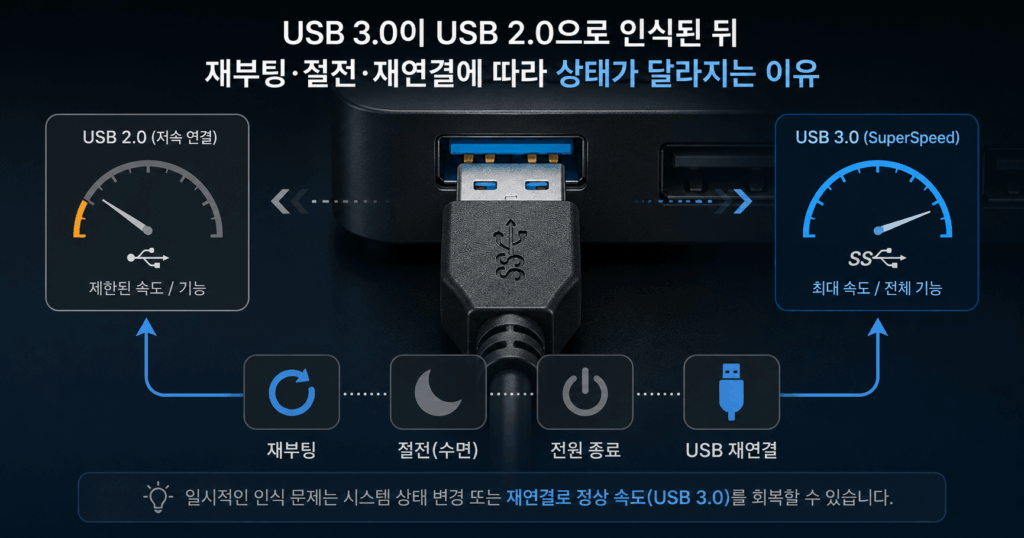
전원이 꺼진 상태에서 USB를 먼저 꽂으면?
PC가 진짜 완전 종료된 상태이고 USB 3.x 장치가 포트 끝까지 정상적으로 연결된 상태에서 부팅한다면, 단순한 ‘천천히 꽂기’ 문제는 피할 가능성이 높습니다.
장치 열거가 시작되는 시점에는 이미 USB 2.0용 접점과 SuperSpeed용 접점이 모두 물리적으로 연결돼 있기 때문입니다. 정상적인 포트·케이블·장치라면 SuperSpeed로 인식되는 방향이 기대됩니다.
다만 Windows의 일반 ‘종료’가 Fast Startup이었다면 완전 종료와 동일한 조건이라고 단정할 수 없으므로, 비교 실험이라면 재시작 또는 완전 종료를 사용하는 편이 낫습니다.
가장 빠른 해결 순서
USB 3.0 장치가 갑자기 USB 2.0처럼 느려졌다면 복잡한 설정부터 변경할 필요는 없습니다.
- 작업 중인 저장장치라면 안전하게 제거합니다.
- USB 장치를 완전히 분리합니다.
- USB 3.x를 지원하는 포트인지 확인합니다.
- 장치를 한 번에 끝까지 다시 연결합니다.
- 그래도 2.0이면 Windows를 재시작합니다.
- 여전히 같다면 다른 USB 3.x 포트와 다른 USB 3.x 케이블로 시험합니다.
- 허브·도킹스테이션을 사용 중이라면 제거하고 PC에 직접 연결합니다.
- 반복되면 BIOS/xHCI 설정, 칩셋·USB 컨트롤러 드라이버, 장치 자체 문제를 점검합니다.
Dell의 최신 지원 문서도 물리적 재연결 → 포트·케이블 점검 → 재시작 → BIOS·드라이버 확인 순으로 문제를 좁히도록 안내합니다.
실제로 USB 2.0인지 확인하는 방법
파일 복사 속도만 보고 USB 2.0이라고 단정하는 것은 정확하지 않습니다. 저장장치 자체 성능, 작은 파일 개수, 캐시 상태 등 다른 변수가 많기 때문입니다.
Microsoft가 제공하는 USBView를 이용하면 PC의 USB 컨트롤러와 허브, 연결된 장치의 정보를 트리 형태로 확인할 수 있습니다. Microsoft의 USB FAQ도 USB 3.0 장치가 실제로 SuperSpeed에서 동작하는지 확인하는 용도로 USBView를 안내합니다. 다만 Microsoft는 USBView가 오래된 도구라 최신 USB 정보를 모두 표시하지 않을 수 있다고 밝히고 있습니다.
재연결 전에는 High-Speed 쪽으로 보이던 장치가 재연결 또는 재시작 뒤 SuperSpeed로 표시되는지 비교하면 원인을 훨씬 분명하게 판단할 수 있습니다.
자주 묻는 질문
USB 2.0으로 인식된 상태에서 재부팅하면 무조건 USB 3.0이 되나요?
아닙니다. 단순히 처음 연결할 때만 USB 2.0으로 잘못 열거된 문제라면 정상화될 가능성이 높지만, 케이블·허브·포트·BIOS·드라이버 문제라면 재부팅 뒤에도 USB 2.0일 수 있습니다.
재부팅과 종료 후 다시 켜기는 같은가요?
Windows에서는 항상 같지 않습니다. Fast Startup이 켜져 있으면 일반 종료가 S4 기반 하이브리드 종료로 동작할 수 있지만, 재시작은 Fast Startup을 사용하지 않는 전체 부팅 사이클입니다.
절전했다 깨우면 USB 3.0으로 바뀔 수 있나요?
시스템에 따라 가능성은 있지만 보장할 수 없습니다. 절전은 기존 USB 장치를 suspend한 뒤 resume하는 전원 관리 흐름이기 때문에 USB 링크를 완전히 새로 협상하는 동작과 같지 않습니다.
PC가 꺼져 있을 때 USB를 꽂고 켜면 어떻게 되나요?
완전 종료 상태에서 장치를 끝까지 꽂은 뒤 새로 부팅하면 정상적인 장치라면 USB 3.x로 인식될 가능성이 높습니다. 다만 Fast Startup이 적용된 일반 종료는 완전 종료와 다를 수 있습니다.
다시 꽂고 재부팅해도 계속 USB 2.0이면 무엇을 봐야 하나요?
케이블 규격, USB 허브, 다른 포트에서도 같은지, BIOS의 xHCI 설정, USB·칩셋 드라이버, 장치 자체의 지원 규격을 차례로 확인하는 편이 좋습니다. 계속 여러 포트에서 동일하다면 단순한 삽입 속도 문제일 가능성은 낮아집니다.
출처 및 참고자료
- Dell Technologies, USB Device Not Working at Full Speed on Your Dell Computer, 2026-04-30 수정 · Dell 지원 문서
- Microsoft Learn, Fast startup causes hibernation or shutdown to fail in Windows 10 or Windows 8.1, 2026-02-12 갱신 · Microsoft 문서
- Microsoft Learn, System power states, 2025-07-14 갱신 · Microsoft 문서
- Microsoft Learn, USB Hardware Verifier Test For Devices (XHCI), 2022-05-18 갱신 · Microsoft 문서
- Microsoft Learn, Windows의 USB – FAQ, 2026-06-23 갱신 · Microsoft 문서
- Hardware Busters, Slow USB 3.0 Insertion Drops Your Drive to 480Mbps, and the Connector Is Why, 2026-09-01 · 원문
조사 및 업데이트 기준일
2026-09-02. Windows의 Fast Startup·절전·최대절전 동작 방식, Microsoft USB 드라이버 스택, 주요 OEM의 USB 3.x 진단 지침이 변경되면 다시 검토해야 합니다.