
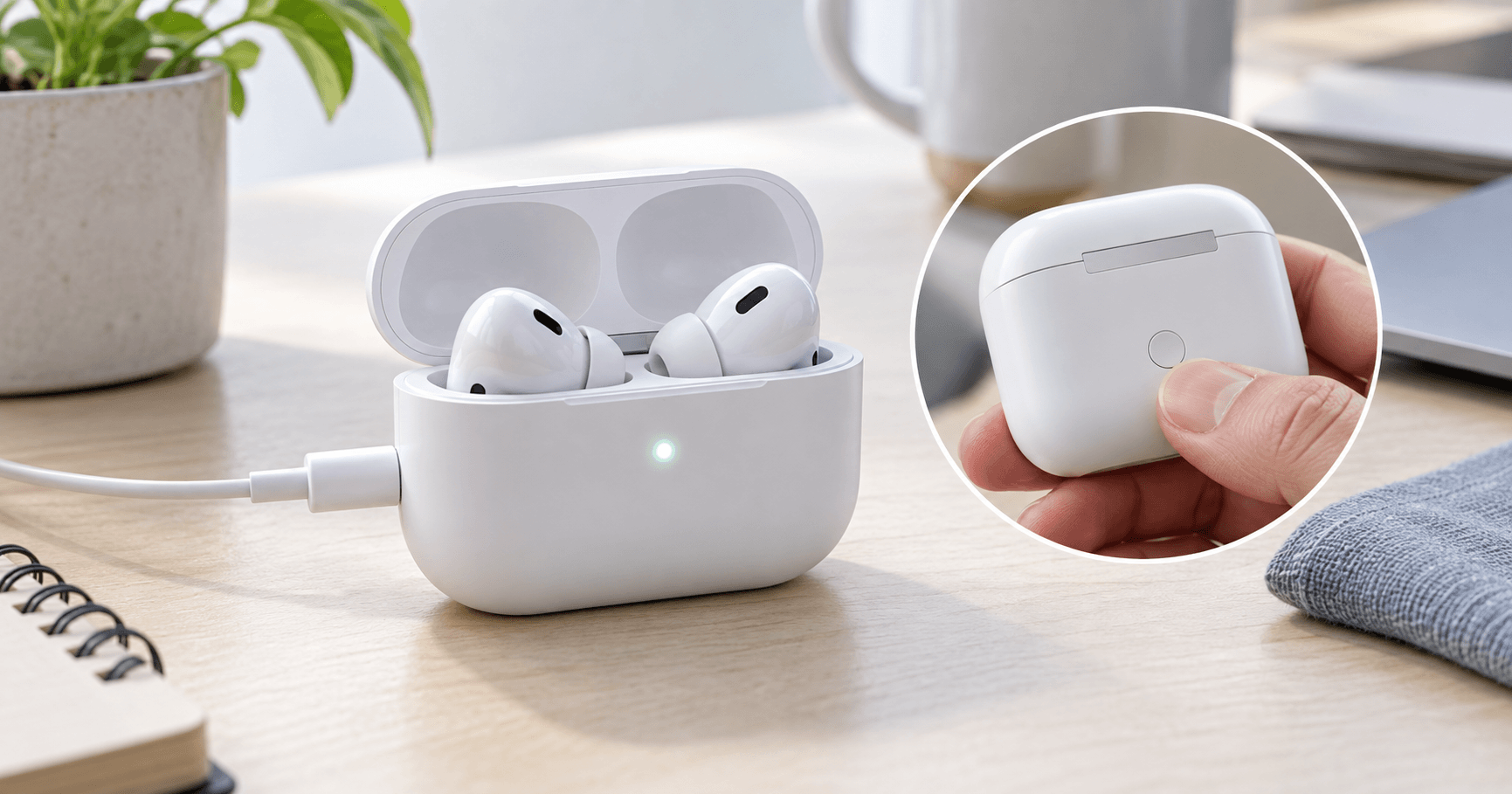
에어팟 프로 2 유닛을 다른 충전 케이스에 넣었는데 버튼을 오래 눌러도 흰색 불이 나오지 않는다면, 버튼을 계속 누르기보다 교체용 충전 케이스 설정 절차부터 다시 진행하는 편이 맞습니다. 녹색 불은 페어링 준비 표시가 아니라 충전 상태 표시이므로, 녹색만 보인다고 해서 새 케이스와 유닛의 설정이 끝난 것은 아닙니다.
중고 케이스라면 먼저 20분 기다려야 합니다
Apple은 AirPods Pro 2에서 이어버드나 충전 케이스를 교체한 경우 다음 순서로 설정하도록 안내합니다.
- 왼쪽과 오른쪽 AirPods을 모두 새로 사용할 충전 케이스에 넣습니다.
- 충전 케이스를 케이블로 전원에 연결합니다.
- 덮개를 닫고 20분 동안 그대로 둡니다.
- 20분 뒤 덮개를 엽니다.
- 흰색 표시등이 깜박이지 않는다면 덮개를 연 상태에서 뒷면 설정 버튼을 약 15초 동안 누릅니다.
- 정상적으로 재설정되면 표시등이 황색으로 깜박인 뒤 흰색으로 깜박입니다.
Apple의 교체용 케이스 설정 절차는 여기서 확인할 수 있습니다. Apple 교체용 AirPods 또는 충전 케이스 설정 안내
단순히 유닛을 케이스에 넣고 바로 버튼부터 길게 누르는 것과는 순서가 다릅니다. 다른 케이스와 유닛을 처음 조합하는 상황이라면 이 20분 대기 과정을 먼저 거치는 것이 핵심입니다.
초록색 불만 들어오는 건 무슨 뜻일까
AirPods 충전 케이스의 녹색 표시등은 기본적으로 완전히 충전된 상태를 뜻합니다. 덮개를 열었을 때 AirPods이 케이스 안에 있으면 표시등은 AirPods의 충전 상태를 나타냅니다. AirPods이 들어 있지 않으면 케이스의 충전 상태를 표시합니다.
따라서 버튼을 눌렀는데 녹색 불만 보인다면 녹색 자체를 페어링 오류 코드로 해석할 필요는 없습니다. 확인해야 할 것은 버튼을 약 15초 눌렀을 때 황색 점멸을 거쳐 흰색 점멸 상태로 전환되는지입니다.
20분 뒤에도 흰색 불이 안 뜬다면
한 번 더 재설정 절차를 진행합니다. Apple은 AirPods Pro 2의 상태 표시등이 흰색으로 깜박이지 않을 때 AirPods을 케이스에 넣고 덮개를 20초 동안 닫아 둔 뒤, 다시 덮개를 열고 뒷면 버튼을 약 15초 누르도록 안내합니다. 정상적인 재설정 신호는 역시 황색 점멸 후 흰색 점멸입니다.
그래도 흰색으로 바뀌지 않는다면 버튼을 더 오래 누르는 것보다 다음 두 가지를 구분해야 합니다.
- 유닛과 케이스 모델이 맞는지 확인: AirPods Pro 2는 Lightning 모델과 USB-C 모델이 따로 출시됐으며 이어버드와 케이스에도 각각 모델 번호가 있습니다.
- 이전 소유자의 Apple 계정 관련 경고가 뜨는지 확인: 중고 제품을 설정할 때 다른 Apple 계정과 페어링되어 있다는 메시지가 나오면 이전 소유자의 계정에서 제거하는 절차가 필요합니다.
에어팟 프로 2 모델 번호를 확인하는 방법
2026년 현재 Apple의 모델 식별 안내에 따르면 AirPods Pro 2는 다음과 같이 구분됩니다.
- 2022년 Lightning 모델 이어버드: A2931, A2699, A2698
- 2022년 Lightning 충전 케이스: A2700
- 2023년 USB-C 모델 이어버드: A3047, A3048, A3049
- 2023년 USB-C 충전 케이스: A2968
이어버드 모델 번호는 각 AirPods 밑면의 작은 글씨에서 확인할 수 있고, 케이스 모델은 제품 식별 정보로 확인할 수 있습니다. 중고 케이스를 구했다면 판매 글에 적힌 ‘프로 2세대’라는 설명만 믿기보다 실제 모델 번호를 확인하는 편이 안전합니다.
Apple 공식 모델 번호와 케이스 구분은 다음 자료에서 확인할 수 있습니다. Apple AirPods 모델 식별 안내
Apple의 공식 자료는 Lightning형과 USB-C형을 각각 별도 모델 번호로 구분하고 있으므로, 서로 다른 조합에서 문제가 생길 때는 반복 재설정보다 이어버드 두 개와 케이스 모델 번호부터 확인하는 순서가 합리적입니다. Apple이 해당 식별 문서에서 두 AirPods Pro 2 케이스 사이의 모든 교차 조합을 호환된다고 명시하지는 않으므로, 모델이 서로 다른 경우 호환성을 임의로 단정해서는 안 됩니다.
중고 케이스가 이전 사람의 Apple 계정에 남아 있다면
페어링 과정에서 ‘다른 Apple 계정에 페어링되어 있음’과 같은 메시지가 나타난다면 초기화만 반복해서 해결할 문제는 아닙니다. Apple은 AirPods 등 나의 찾기 네트워크 기기가 다른 Apple 계정에 연결되어 있다면 새 계정과 페어링하기 전에 기존 계정에서 먼저 제거해야 한다고 안내합니다. 이전 소유자가 있는 제품이라면 판매자가 직접 제거해야 할 수 있습니다.
이 경고가 실제로 표시될 때만 판매자에게 나의 찾기 또는 Apple 계정에서 해당 AirPods을 제거해 달라고 요청하면 됩니다. 단순히 녹색 불만 나온다는 이유만으로 이전 소유자 계정 문제라고 단정할 수는 없습니다.
Apple 다른 계정에 연결된 AirPods 해제 안내
어디에서 멈추는지에 따라 다음 행동이 달라집니다
20분 대기 후 황색 → 흰색으로 바뀐다면: 케이스와 유닛 재설정 단계는 정상적으로 진행된 것입니다. 기존 AirPods이 iPhone의 Bluetooth 목록에 남아 있다면 ‘이 기기 지우기’를 한 뒤 케이스를 열어 화면의 연결 안내를 따르면 됩니다.
20분 대기와 재설정을 했는데도 녹색만 나온다면: 이어버드 양쪽과 충전 케이스의 모델 번호를 확인하는 단계로 넘어갑니다.
‘일치하지 않는 AirPods’ 경고가 나온다면: Apple은 케이스 안의 AirPods이 서로 다른 세대이거나 다른 사람의 AirPods일 때 이런 경고가 나타날 수 있다고 설명합니다. 유닛 모델부터 확인해야 합니다.
‘다른 Apple 계정에 페어링되어 있음’ 경고가 나온다면: 이전 소유자의 Apple 계정에서 제거해야 합니다. 재설정만으로 나의 찾기 잠금을 새 계정으로 이전할 수 있는 것은 아닙니다.
모델도 맞고 계정 관련 경고도 없는데 계속 황색 → 흰색 재설정이 되지 않는다면: 중고 케이스 자체의 이상 가능성까지 포함해 판매자에게 상태를 확인하거나 Apple 지원에서 점검받는 편이 낫습니다. Apple도 AirPods 문제 해결 후에도 정상 작동하지 않을 경우 수리 또는 교체 지원을 제공합니다.