
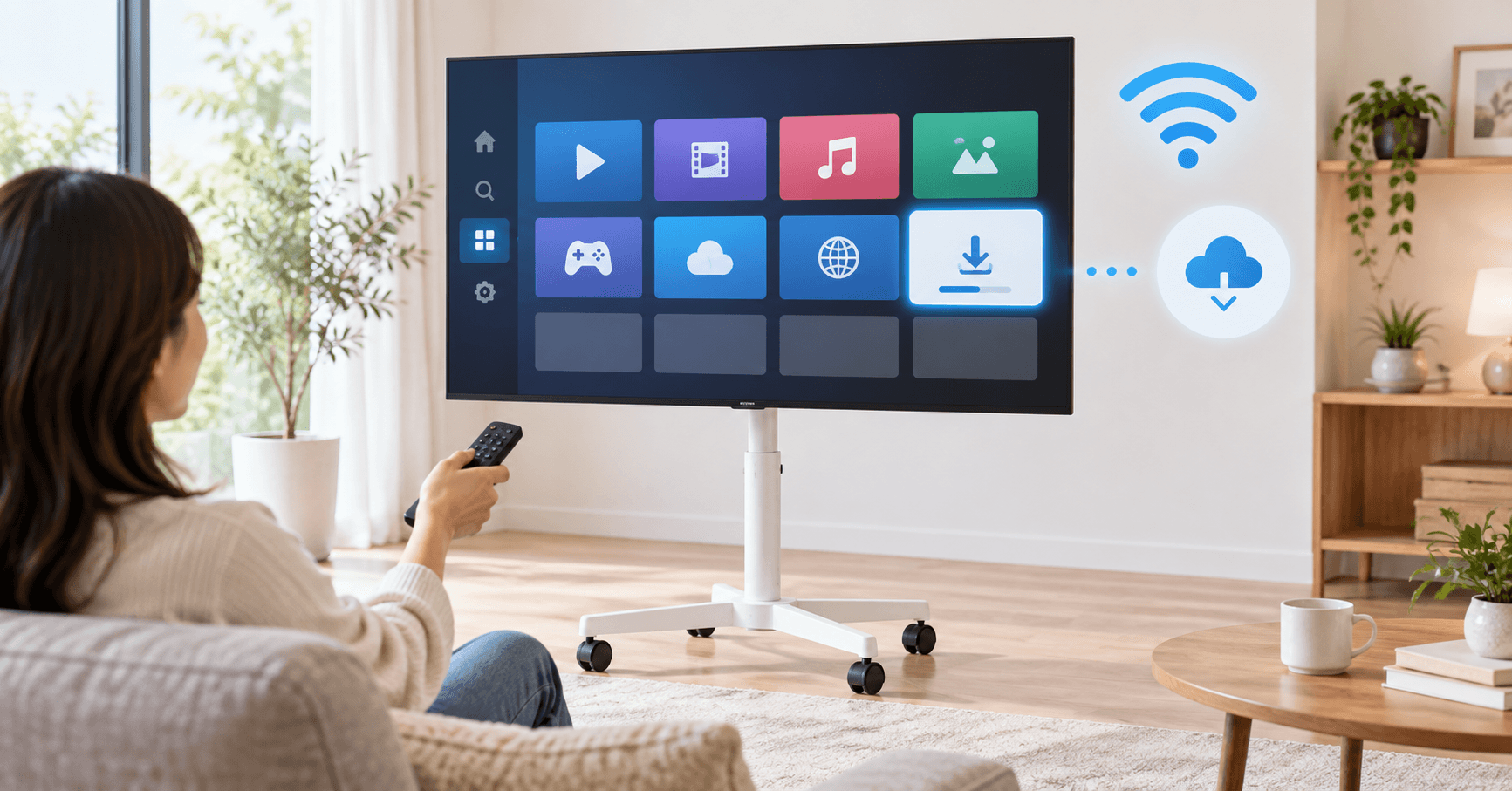
이동형 TV의 상품 상세페이지에 티빙이나 쿠팡플레이 아이콘이 없더라도 추가 설치가 가능한 제품은 있습니다. 다만 모든 이동형 TV가 그런 것은 아닙니다. 확인해야 할 것은 기본으로 표시된 OTT 목록이 아니라 TV 운영체제와 앱스토어 지원 여부입니다.
조립한 뒤 전원만 켠다고 OTT가 곧바로 재생되는 것도 아닙니다. 처음 사용할 때는 보통 Wi-Fi 연결과 초기 설정을 거친 뒤 필요한 앱을 설치하고, 각 OTT 계정으로 로그인해야 합니다.
티빙·쿠팡플레이 설치 여부는 이렇게 판단하면 됩니다
Google TV·Android TV라면 앱스토어부터 확인
Google TV는 홈 화면에서 원하는 앱을 검색해 설치할 수 있습니다. Android TV 역시 Google Play 스토어에서 TV용 앱을 내려받는 방식입니다. 다만 운영체제가 맞는다는 이유만으로 모든 앱의 설치를 보장할 수는 없으므로 실제 TV의 앱스토어에서 해당 앱이 검색되는지가 최종 확인 기준입니다. Google TV 앱 설치 공식 도움말
2026년 9월 14일 기준 티빙은 별도의 Android TV 앱을 제공하며, Google Play 안내에는 Android OS 8.0 이상을 지원 단말 조건으로 적고 있습니다. TVING 안드로이드TV 공식 Google Play 페이지
쿠팡플레이 공식 안내에서는 Android TV 6.0 이상을 지원 대상으로 안내합니다. 따라서 Android TV 계열 제품이라면 OS 버전을 먼저 보고, 구입하려는 정확한 모델에서 쿠팡플레이 앱을 설치할 수 있는지까지 확인하는 편이 안전합니다. 쿠팡플레이 공식 지원 기기 안내
webOS나 Tizen도 ‘앱 설치 가능 여부’를 봐야 합니다
LG webOS 제품은 Apps 또는 LG 콘텐츠 스토어에서 앱을 검색해 설치할 수 있습니다. LG전자도 지원 앱이 TV 모델과 사용 지역 등에 따라 달라질 수 있으며, 검색했을 때 나타나지 않는 앱은 해당 TV에서 지원하지 않는 것으로 안내합니다. LG전자 TV 앱 설치 공식 안내
삼성 스마트 TV도 삼성 TV 앱스에서 지원 앱을 찾아 설치할 수 있습니다. 삼성전자 삼성 TV 앱스 공식 안내
쿠팡플레이는 현재 공식적으로 다음 스마트 TV 환경을 지원한다고 안내하고 있습니다.
- 삼성 스마트 TV: Tizen 3.0 이상, 2017년 이후 모델
- LG 스마트 TV: webOS 3.5 이상, 2017년 이후 모델
- Android TV: Android 6.0 이상
제품 판매 페이지에서 넷플릭스·유튜브 같은 몇 가지 OTT만 보여준다고 해서 그 목록을 설치 가능한 앱 전체로 볼 수는 없습니다. 반대로 특정 OTT 아이콘이 보이지 않는다고 해서 설치할 수 있다고 가정해서도 안 됩니다. OS → 버전 → 실제 앱스토어 검색 결과 순서로 확인하면 혼동을 줄일 수 있습니다.
앱스토어가 없는 제품은 특히 주의해야 합니다
일부 이동형 디스플레이는 몇 가지 OTT만 기본 제공하고 자유롭게 앱을 설치할 수 있는 앱스토어가 없을 수 있습니다. 상품 설명에 운영체제 이름이나 Google Play, Apps 같은 앱스토어가 명시되지 않았다면 티빙이나 쿠팡플레이를 나중에 추가할 수 있다고 전제하지 않는 편이 좋습니다.
티빙이나 쿠팡플레이가 구매 목적에서 중요하다면 주문 전에 다음 네 가지만 확인하면 됩니다.
- 운영체제: Google TV, Android TV, webOS, Tizen 등 구체적인 OS가 적혀 있는가
- OS 버전: 원하는 OTT의 지원 조건에 맞는가
- 앱스토어: 원하는 앱을 검색하고 추가 설치할 수 있는가
- HDMI 입력: 자체 OS에서 앱을 지원하지 않을 때 외부 스트리밍 기기를 연결할 수 있는가
Android TV 외부 기기는 HDMI 단자가 있는 TV나 모니터에 연결해 사용할 수 있으므로, 자체 OS의 앱 지원이 부족한 제품에서는 대안이 될 수 있습니다. Google 공식 안내도 외부 Android TV 기기를 사용할 때 HDMI와 HDCP를 지원하는 TV 또는 모니터가 필요하다고 설명합니다. Android TV 연결·설정 공식 도움말
조립한 뒤 바로 OTT를 볼 수 있는 것은 아닙니다
화면과 스탠드를 조립하고 전원을 켜는 것까지는 바로 할 수 있지만, 스마트 기능을 사용하려면 최초 설정이 남아 있습니다.
Google TV를 예로 들면 Google은 초기 설정에 Google 계정과 Wi-Fi 또는 이더넷 인터넷 연결이 필요하다고 안내합니다. 이후 화면 안내에 따라 설정을 끝내고 앱을 설치합니다. Google TV 초기 설정 공식 안내
실제 사용 순서는 대체로 다음과 같습니다.
- 스탠드와 화면을 조립하고 전원을 연결합니다.
- 언어·지역 등 처음 나오는 기본 설정을 진행합니다.
- Wi-Fi에 연결하고 필요한 계정 설정을 마칩니다.
- 앱스토어에서 티빙·쿠팡플레이를 검색해 설치합니다. 이미 설치돼 있다면 이 단계는 건너뜁니다.
- 각 OTT 계정에 로그인한 뒤 시청합니다.
따라서 티빙과 쿠팡플레이를 꼭 사용할 예정이라면 ‘기본 OTT 몇 개 제공’이라는 문구보다 정확한 OS와 앱스토어 지원 여부를 확인하고 구입하는 것이 우선입니다. 운영체제나 앱스토어가 불명확한 제품이라면 판매자에게 정확한 모델명 기준으로 두 앱의 설치 가능 여부를 확인한 뒤 결정하는 편이 낫습니다.