
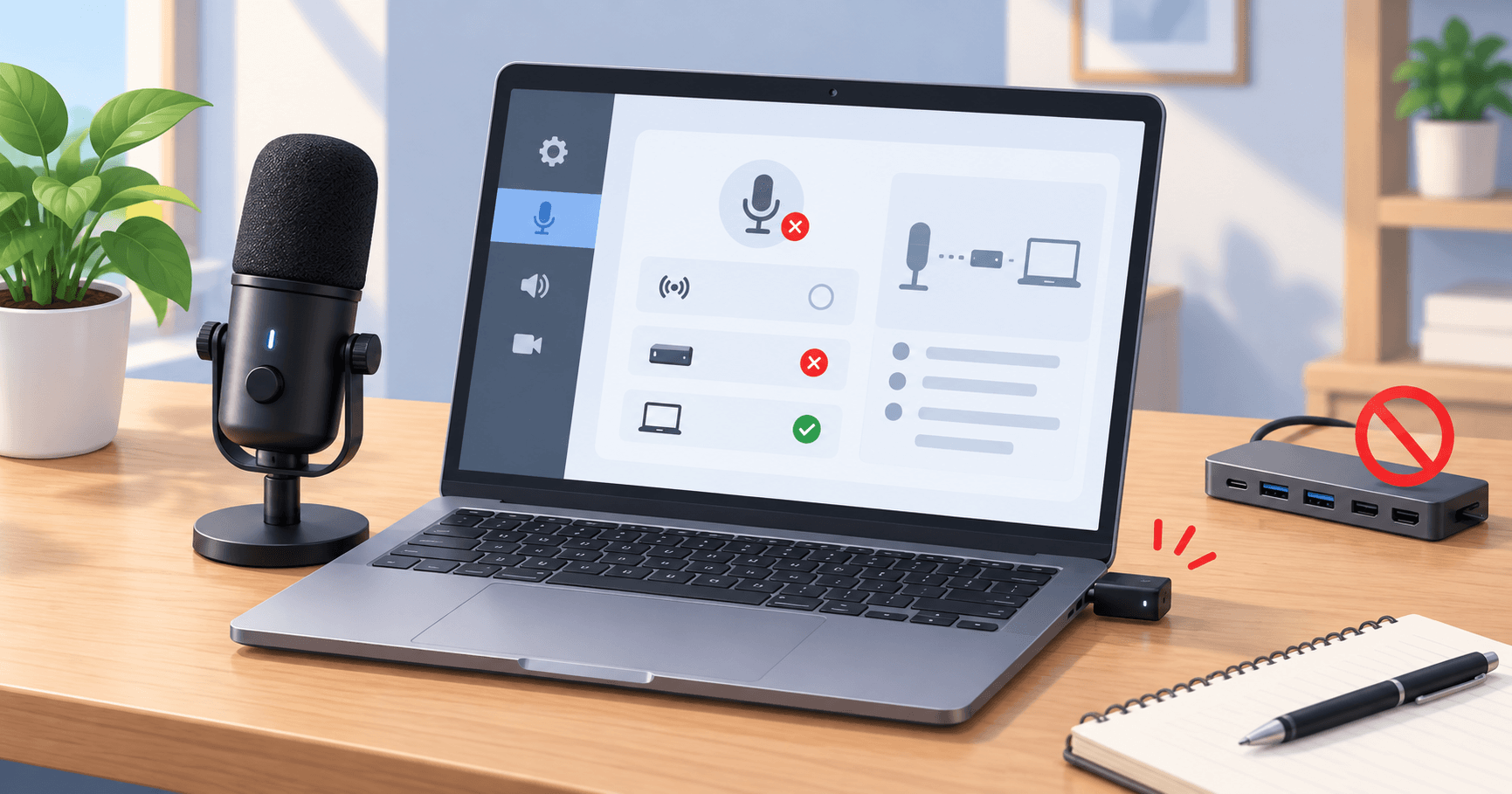
MAONO DM40 Pro를 무선 수신기에 연결한 뒤 Maono Link에서 Configuring 상태가 계속 끝나지 않는다면, 페어링 버튼을 반복하기보다 Maono Link와 수신기 인식 상태부터 확인하는 편이 좋습니다. MAONO 공식 DM40 Series FAQ도 무선 페어링 실패 시 Maono Link를 완전히 제거한 뒤 다시 설치하도록 안내하고 있습니다.
특히 이 문제는 소프트웨어 업데이트와 관련해 확인할 이유가 있습니다. MAONO는 과거 Maono Link V3.8.14에서 DM40 무선 페어링 문제 수정, V3.8.33에서는 DM40 Series의 펌웨어 버전에 따른 페어링 표시 호환성 개선을 업데이트 내용으로 명시했습니다. 현재 Windows용 공식 페이지에는 V4.0.80이 최신 버전으로 표시됩니다.
MAONO Maono Link 공식 다운로드·업데이트 안내
1. 기존 Maono Link를 지우고 현재 버전으로 다시 설치합니다
이미 Maono Link에서 페어링을 여러 번 시도했다면 같은 작업을 반복하기보다 프로그램부터 정리하는 순서가 낫습니다.
- Maono Link를 종료합니다.
- 설치된 Maono Link를 완전히 제거합니다.
- MAONO 공식 다운로드 페이지에서 현재 제공하는 설치 파일을 다시 받습니다.
- 설치를 마친 뒤 무선 수신기를 연결해 다시 확인합니다.
이 순서는 단순한 일반 해결법이 아닙니다. MAONO의 DM40 Series 공식 FAQ에서 “Wireless pairing failed; waiting for connection” 증상에 제시하는 첫 조치가 Maono Link 제거 후 재설치입니다.
공식 다운로드 페이지에서 DM40과 DM40 Pro는 모두 Maono Link 지원 모델로 안내됩니다.
2. 수신기를 허브가 아닌 PC에 직접 연결합니다
재설치 후에도 Configuring에서 멈춘다면 프로그램을 다시 만지기 전에 무선 수신기가 운영체제에서 정상 인식되는지 확인합니다.
MAONO는 Maono Link가 장치를 제대로 사용하지 못할 때 도킹 스테이션을 피하고 컴퓨터 본체에 직접 연결하라고 안내합니다. DM40 공식 FAQ에서도 컴퓨터에 무선 수신기를 꽂고, USB-C 포트가 없다면 제품에 포함된 어댑터를 사용하는 방식으로 설명합니다.
따라서 다음 순서로 좁혀 보면 됩니다.
- USB 허브나 도킹 스테이션을 쓰고 있다면 빼고 수신기를 PC USB 포트에 직접 연결합니다.
- 가능하면 다른 USB 포트에서도 한 번 확인합니다.
- 마이크 전원을 켭니다.
- Windows의 녹음 장치에서
Maono DM40 RX가 잡히는지 확인합니다.
Maono DM40 RX 자체가 보이지 않는다면 Maono Link의 Configuring 화면보다 수신기 USB 인식 단계부터 해결해야 할 가능성이 큽니다. 반대로 운영체제에서는 수신기가 정상적으로 보이는데 Maono Link만 계속 Configuring에 머문다면 소프트웨어·펌웨어 쪽을 다음으로 확인할 수 있습니다.
3. 장치가 잡힌다면 펌웨어 업데이트를 확인합니다
DM40·DM40 Pro 공식 가이드에는 Maono Link의 메뉴에서 펌웨어 업데이트를 확인할 수 있다고 나옵니다. 새 펌웨어를 설치한 경우에는 업데이트가 끝난 뒤 마이크를 한 번 다시 연결해야 적용됩니다.
펌웨어 메뉴까지 정상적으로 들어갈 수 있다면 다음 순서가 적당합니다.
- 새 펌웨어가 표시되는지 확인합니다.
- 업데이트 중에는 USB 연결을 끊거나 장치를 종료하지 않습니다.
- 완료되면 마이크를 분리했다가 다시 연결합니다.
- 그래도 설정 상태가 비정상적이라면 같은 펌웨어 화면에 있는 공장 초기화 기능을 마지막 단계로 검토합니다.
공장 초기화는 설정값을 되돌리는 기능이므로 첫 조치로 실행할 필요는 없습니다. 공식 가이드도 비정상적인 설정 문제가 있을 때 사용할 수 있는 기능으로 설명합니다.
DM40·DM40 Pro 공식 Maono Link 사용 가이드
다른 DM40 모델의 재페어링 방법을 그대로 따라 하지는 않는 편이 좋습니다
검색하면 전원을 끈 상태에서 버튼을 6초 이상 누르는 등의 재페어링 방법이 나올 수 있습니다. 다만 MAONO가 현재 공개한 문서에서는 이런 절차가 DM40 Live Gen2 등 다른 모델에 명시돼 있습니다.
확인한 DM40·DM40 Pro 공식 가이드와 DM40 FAQ에는 같은 방식의 수동 재페어링 절차가 명확하게 제시돼 있지 않습니다. 모델명이 비슷하다는 이유만으로 다른 제품의 버튼 조작법을 그대로 적용하기보다는, DM40 Pro에서는 먼저 Maono Link 재설치 → 수신기 직접 연결 및 운영체제 인식 확인 → 가능한 경우 펌웨어 확인 순서로 진행하는 쪽이 공식 자료와 맞습니다.
이 과정을 거쳐도 Configuring 상태가 그대로라면 MAONO의 DM40 Series 공식 FAQ가 안내하는 다음 단계는 증상을 확인할 수 있는 영상을 준비해 지원팀에 전달하는 것입니다. 이 단계라면 소프트웨어 화면과 마이크·수신기 표시등 상태가 함께 보이도록 기록해 두는 편이 진단에 도움이 됩니다.