
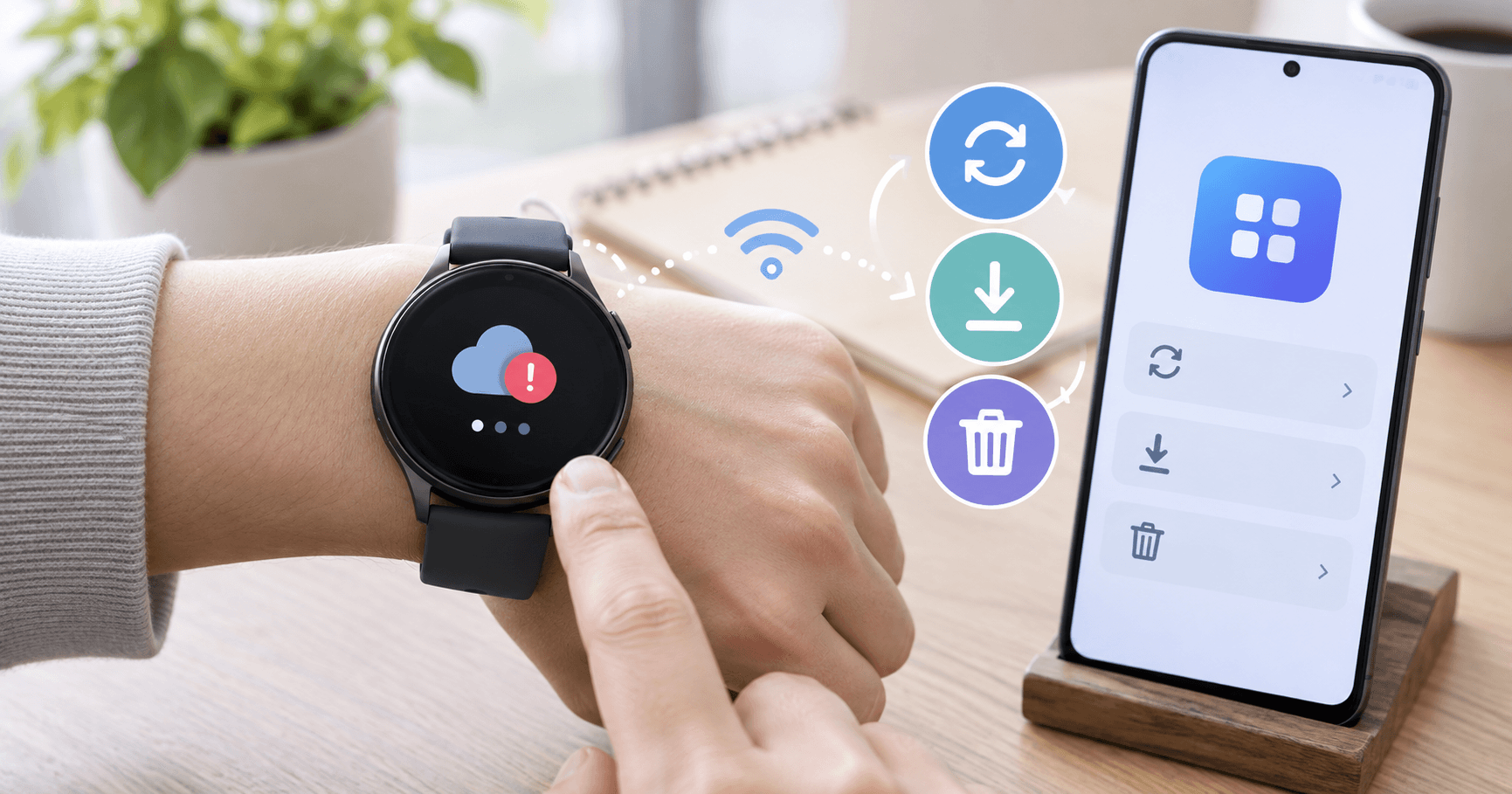
갤럭시워치에서 카카오톡을 열 때마다 “일시적인 오류입니다. 잠시 후 다시 이용해주세요”가 반복된다면, 블루투스나 와이파이 연결만 계속 다시 잡을 문제는 아닐 수 있습니다. 특히 워치 재부팅과 재연결, 초기화까지 했는데도 같다면 카카오톡의 Wear OS 연동 상태 → 휴대전화·워치 앱 업데이트 → 워치용 카카오톡 재설치 순으로 확인하는 편이 낫습니다.
이 글은 Google Play 스토어를 사용하는 갤럭시 워치4 이후 Wear OS 모델을 기준으로 합니다. 삼성전자도 워치4 이후 모델에서 Play 스토어를 지원한다고 안내하고 있으며, 카카오는 현재 Wear OS용 카카오톡에서 최근 채팅 내역 확인과 간편 답장 등을 지원하고 모바일 카카오톡과의 연동이 필요하다고 명시하고 있습니다.
먼저 ‘알림이 안 오는 문제’와 구분해야 합니다
워치에 카카오톡 알림이 오지 않는 것과 카카오톡 앱을 직접 열었는데 오류 화면이 뜨는 것은 확인 순서가 다릅니다.
알림만 안 온다면 휴대전화 카카오톡의 Wear OS 설정과 Galaxy Wearable의 알림 설정이 중요합니다. 반대로 앱을 실행하자마자 일시적인 오류가 뜬다면 알림 허용 여부만 바꿔서는 문제가 해결되지 않을 수 있습니다.
삼성전자서비스도 카카오톡 알림 문제에 대해서는 휴대전화 카카오톡의 설정 → 전체 설정 → 기타 → Wear OS 설정에서 Wear OS 카카오톡 사용을 켜도록 안내하고 있습니다. 이 설정은 앱 자체의 모바일 연동 여부를 확인하는 데도 먼저 살펴볼 항목입니다. 삼성전자서비스의 갤럭시워치 카카오톡 안내
초기화까지 했다면 이 순서로 확인하세요
1. 휴대전화 카카오톡의 설치 경로와 Wear OS 설정 확인
휴대전화에서 다음 두 항목부터 확인합니다.
- 카카오톡
설정 → 전체 설정 → 기타 → Wear OS 설정에서 Wear OS 카카오톡 사용이 켜져 있는지 확인 - 휴대전화 카카오톡이 Google Play 스토어를 통해 설치되어 있는지 확인
삼성전자서비스는 휴대전화의 카카오톡을 Google Play 스토어를 통해 설치하도록 안내하며, 다른 앱스토어에서 설치한 경우 워치 카카오톡과 연동되지 않을 수 있다고 설명합니다.
알림 최적화 설정은 휴대전화 사용 중 워치 알림 표시와 관련된 항목입니다. 워치에서 카카오톡 앱 자체가 열리지 않는 증상이라면 이 옵션만 바꾸는 데 시간을 쓰기보다 다음 단계까지 확인하는 것이 좋습니다.
2. 휴대전화와 워치의 카카오톡을 모두 업데이트
카카오는 Google Play 공식 페이지에서 Wear OS 카카오톡이 모바일 카카오톡과 연동된다고 안내하고 있습니다. 어느 한쪽 앱만 오래된 상태로 남아 있지 않은지 확인합니다. Google Play 카카오톡 공식 페이지
워치에서는 Play 스토어를 열어 내 앱으로 들어가 업데이트가 있는지 확인할 수 있습니다. 워치 시스템도 Galaxy Wearable의 워치 설정 → 워치 소프트웨어 업데이트 → 다운로드 및 설치에서 최신 상태인지 확인합니다. 삼성전자서비스 워치 업데이트 안내
3. 워치용 카카오톡만 제거한 뒤 다시 설치
재부팅과 워치 초기화까지 했는데 같은 오류가 반복된다면 휴대전화 카카오톡을 삭제하기 전에 워치에 설치된 카카오톡부터 다시 설치해 보는 편이 안전한 순서입니다.
Wear OS에서는 워치의 Play 스토어 → 내 앱 → 카카오톡 → 제거로 앱을 삭제할 수 있고, 이후 Play 스토어에서 다시 설치할 수 있습니다. Google의 Wear OS 공식 도움말도 이 경로로 워치 앱을 업데이트하거나 제거하도록 안내합니다. Wear OS 앱 설치·삭제 공식 도움말
이미 워치 전체 초기화를 했더라도 이후 복원 과정에서 같은 앱이 다시 설치됐다면, 현재 설치된 카카오톡 버전을 직접 제거하고 Play 스토어에서 새로 설치한 뒤 다시 연동해 보는 것이 구분에 도움이 됩니다.
재설치 후 결과에 따라 원인을 좁힐 수 있습니다
여기부터는 같은 조치를 반복하기보다 어떤 앱에서 문제가 생기는지를 보는 편이 낫습니다.
- 카카오톡만 계속 같은 오류가 난다: Play 스토어와 다른 워치 앱은 정상인데 카카오톡만 열리지 않는다면 카카오톡 앱 또는 모바일 연동 쪽 문제를 우선 의심할 수 있습니다. 카카오 고객센터에 오류 문구와 워치 모델, 휴대전화 모델, 카카오톡 버전을 함께 전달하는 것이 다음 단계입니다.
- Play 스토어나 다른 워치 앱도 함께 이상하다: 카카오톡만의 문제로 한정하기 어렵습니다. 워치의 Google 계정, 네트워크, Wear OS 또는 시스템 업데이트 상태까지 확인하는 편이 맞습니다.
- 앱은 열리는데 알림만 안 온다: 앱 실행 오류 해결 절차가 아니라 카카오톡 Wear OS 알림 설정과 Galaxy Wearable의 카카오톡 알림 허용 상태를 확인해야 합니다.
카카오톡 공식 Google Play 페이지에는 Wear OS 지원과 함께 카카오 고객센터가 지원 경로로 안내되어 있습니다. 앱 재설치와 업데이트까지 끝낸 뒤에도 카카오톡만 동일한 오류를 반복한다면 워치를 다시 초기화하는 것보다 앱 오류로 문의하는 쪽이 원인을 좁히기 쉽습니다. 카카오톡 고객센터